

メール配信レポート管理マニュアル
Neutrope Flow Reports の使い方
このプラグインは、設置することがゴールではありません。
メール配信の結果を見て、次回の改善につなげることがゴールです。
このマニュアルは、メール配信の効果を「測る → 見る → 次に活かす」までを、専門知識がなくても進められるようにまとめています。配信のたびに数値を記録し、少しずつ成果を伸ばしていくための運用ガイドとしてお使いください。
01このマニュアルで分かること
このマニュアルを読むと、次の3つが分かるようになります。
① Neutrope Flow Reports で何ができるか
メール配信の数値(配信数・開封数・クリック数)と、配信後にサイトで起きたこと(GA4のアクセス・成果)を、WordPressの管理画面でまとめて確認できるようになります。
② メール配信の結果と、Webサイトへの流入をどうつなぐか
Brevoなどのメール配信ツールが教えてくれるのは「メールが開かれた・クリックされた」までです。その先、クリックした人がサイトで何をしたかはGA4(Googleアナリティクス4)の領域です。この2つをUTMという目印でつなぎ、ひとつのレポートとして見られるようにします。
③ 結果をどう見て、次回何を改善するか
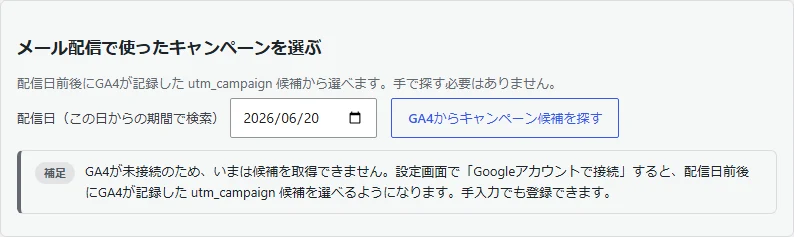
数値を眺めて終わりにせず、「今回の課題」と「次回改善ポイント」を確認し、次の配信に反映する——その流れまでをこのマニュアルで身につけられます。
UTM(ユーティーエム)とは、メール内のリンクURLに付ける「どこから来たアクセスか」を示す目印です。これを付けておくと、GA4側で「このメール配信から来た人」を区別して数えられます。詳しい付け方は第7章で説明します。
02Neutrope Flow Reports とは
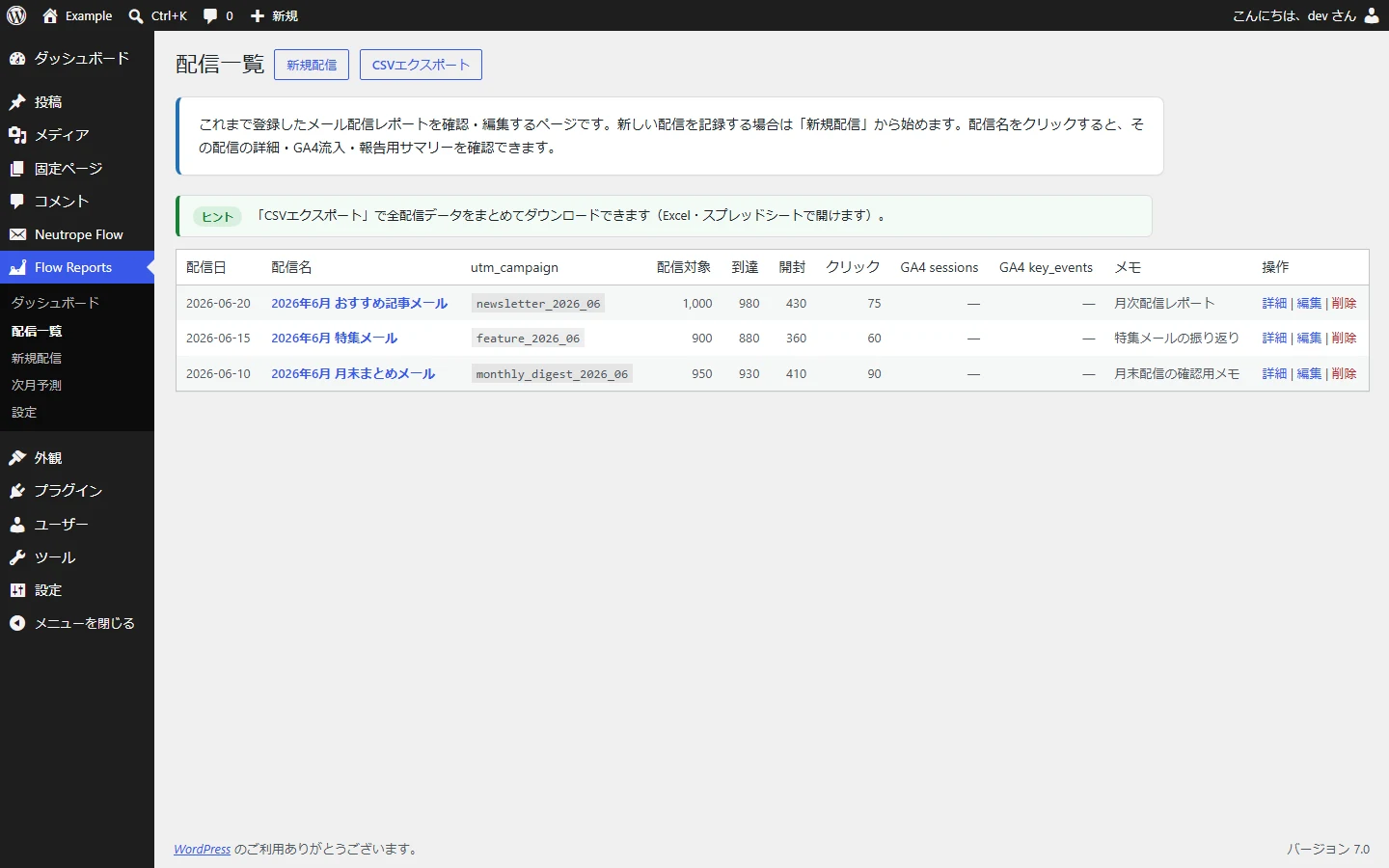
Neutrope Flow Reports は、メール配信の結果をWordPressの管理画面で確認するためのプラグインです。配信ごとに数値を登録しておくと、ひとつの画面で次の項目を確認できます。
- 配信数・開封数・クリック数
- GA4 sessions(クリック後にサイトを訪れたセッション数)
- key events / CV(問い合わせ・購入などの重要な成果)
- 次月予測(次回に向けた見込みの目安)
- 今回の課題(数値から見えた弱点)
- 次回改善ポイント(次に試すとよいこと)
Brevo単体では分かりにくい「クリックされた後、サイトで何が起きたか」を確認するためのツール、と考えると分かりやすいです。
Neutrope Flow がなくても使えます。Brevoや他のメール配信サービスでも、UTMを付けてGA4で計測できていれば問題なく利用できます。
Neutrope Flow を併用すると、キャンペーン名やUTMの設定を統一しやすくなり、登録・確認の手間がさらに軽くなります。
03メール配信の効果測定に必要なもの
効果を測るために必要なものは、次の6つです。すでに揃っていることも多いので、まずは確認してみてください。
| 必要なもの | 役割 |
|---|---|
| メール配信ツール | メールを配信し、配信数・開封数・クリック数を記録する(例:Brevo) |
| メール内リンク | 読者がクリックして自社サイトへ移動するための導線 |
| UTMパラメータ | 「このメール配信から来たアクセス」を示すリンク上の目印 |
| GA4 | クリック後にサイトで起きたこと(流入・成果)を計測する |
| Neutrope Flow Reports | 上記の数値をまとめて管理し、課題と改善ポイントを表示する |
| 配信後に確認する数値 | 配信数・開封数・クリック数(配信ツール側で確認) |
この6つのうち、UTMだけは「自分で付ける/設定する」必要があります。ここさえ押さえれば、あとはツールが数値を集めてくれます。
04Neutrope Flow を使う場合
Neutrope Flow を使うと、配信名とutm_campaignを統一しやすくなり、Neutrope Flow Reports での登録・確認がぐっと簡単になります。手順は次のとおりです。
- 配信名と utm_campaign を合わせる
後から見たときに「どの配信か」がすぐ分かるよう、名前をそろえます。 - メール内リンクにUTMを付ける
本文中のリンクに目印を付け、GA4で区別できるようにします。 - 配信後、Neutrope Flow Reports へ登録する
配信名・配信日・配信数・開封数・クリック数を入力します。 - GA4データを確認する
「キャンペーン候補を探す」を実行し、該当するキャンペーンを選びます。 - 課題点と次回改善ポイントを見る
表示された診断をもとに、次の配信で試すことを決めます。
名前のルールを最初に決めておくと、配信が増えても迷いません。Neutrope Flow は、この「名前の統一」を支える仕組みです。
05Brevo を使う場合
Brevoをお使いの場合は、BrevoのメールキャンペーンでGoogle Analytics trackingを有効にするのが最も簡単です。有効にすると、メール内リンクに自動でUTMが付きます。
UTMの基本形
キャンペーン名は配信ごとに分かりやすく
キャンペーン名は、後から見て区別できる名前にします。日付やテーマを入れておくと管理しやすくなります。
配信後にBrevoで確認する数値
- 配信数
- 開封数
- クリック数
これらを控えておき、Neutrope Flow Reports に入力します。続いて Reports 側で GA4からキャンペーン候補を探し、該当するキャンペーンを選びます。
Brevoのクリック数とGA4のsessionsは、完全には一致しません。仕組みが違うため、数字は「ぴったり合うもの」ではなく「傾向を見るもの」として扱ってください(理由は第11章)。
06その他のメール配信サービスを使う場合
Neutrope Flow Reports はBrevo専用ではありません。次の条件を満たすサービスであれば利用できます。
- メール内リンクにUTMを付けられる
- 配信数・開封数・クリック数を確認できる
- GA4で utm_campaign が記録される
Mailchimp、Benchmark Email、配配メール、HubSpot などでも考え方は同じです。「UTMを付けて配信し、配信後の数値とGA4を突き合わせる」という流れは変わりません。
ただし、UTMの付け方やtracking設定の画面操作はサービスごとに異なります。具体的な操作方法は、お使いのサービス側のヘルプでご確認ください。
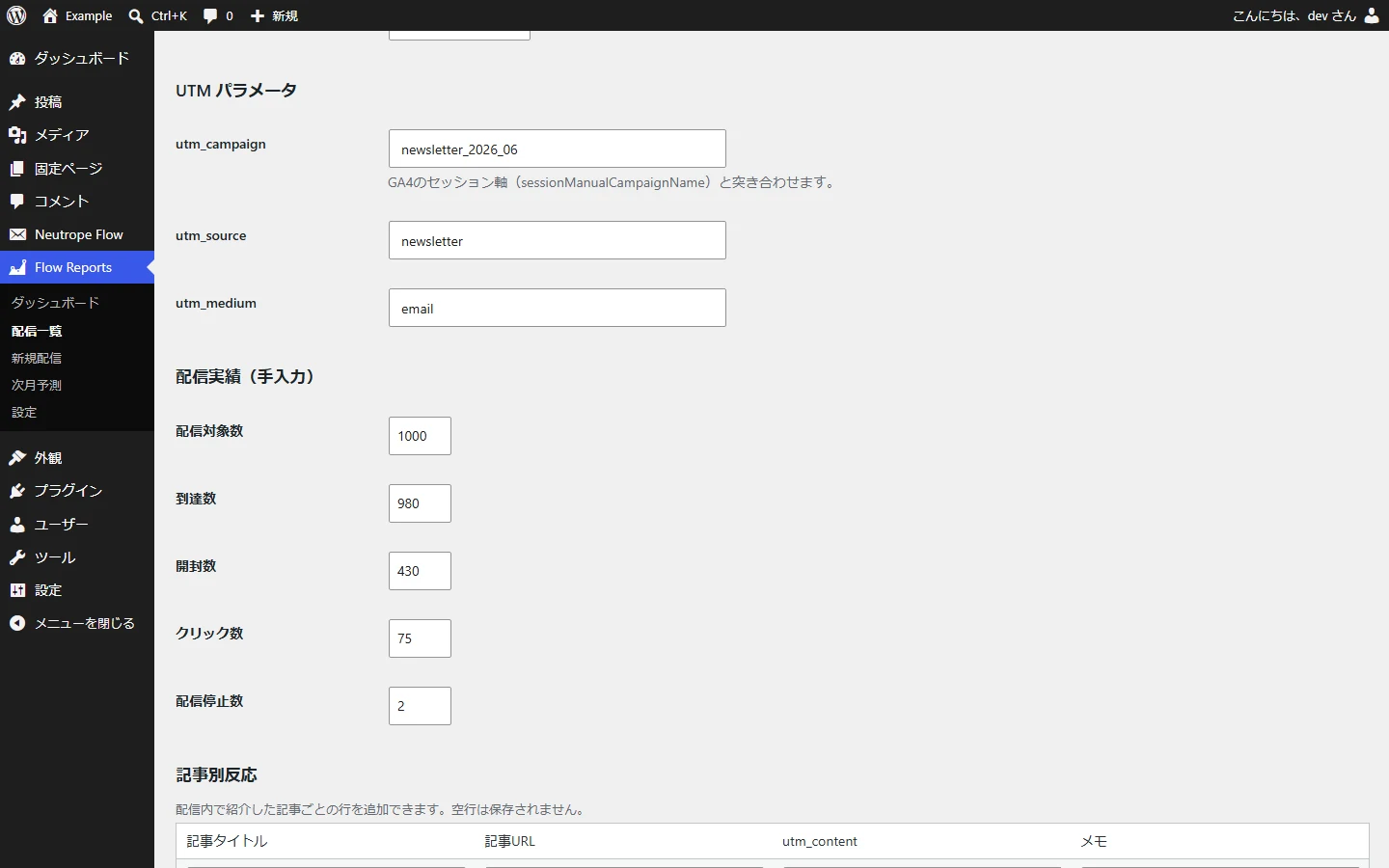
07手動でUTM付きURLを作る場合
メール配信サービス側でUTMを自動付与できない場合は、リンクURLに手動でUTMを付けます。
基本形
URLの例
URLの末尾に ? を付けてからUTMをつなぎます。もしすでにURLに ? が含まれている場合は、? ではなく & でつなぎます。
配信前には、必ずテストクリックをしてください。リンクを実際に押し、正しいページが開くか・URLにUTMが付いているかを確認します。
08配信前チェック
配信する前に、現在の「配信前・登録前チェック」に沿って次の項目を確認します。
- メール内リンクにUTMが付いている
- utm_campaign が配信ごとに固有の名前になっている
- Brevoなどの配信ツールで、配信数・開封数・クリック数を確認できる
- テスト送信でリンクをクリックし、正しいページが開くことを確認した
- GA4にキャンペーンが反映されるまで、配信後しばらく待つ(直後は反映に時間がかかります)
このチェックは、後で「数字が出ない・キャンペーンが選べない」というつまずきを防ぐためのものです。特に「UTMが付いているか」と「名前が固有か」の2点は欠かさず確認しましょう。
09配信後に行う作業
配信が終わったら、次の順番で登録します。
- Brevoなどで配信結果を確認
配信数・開封数・クリック数を控えます。 - WordPress管理画面へログイン
- Neutrope Flow Reports を開く
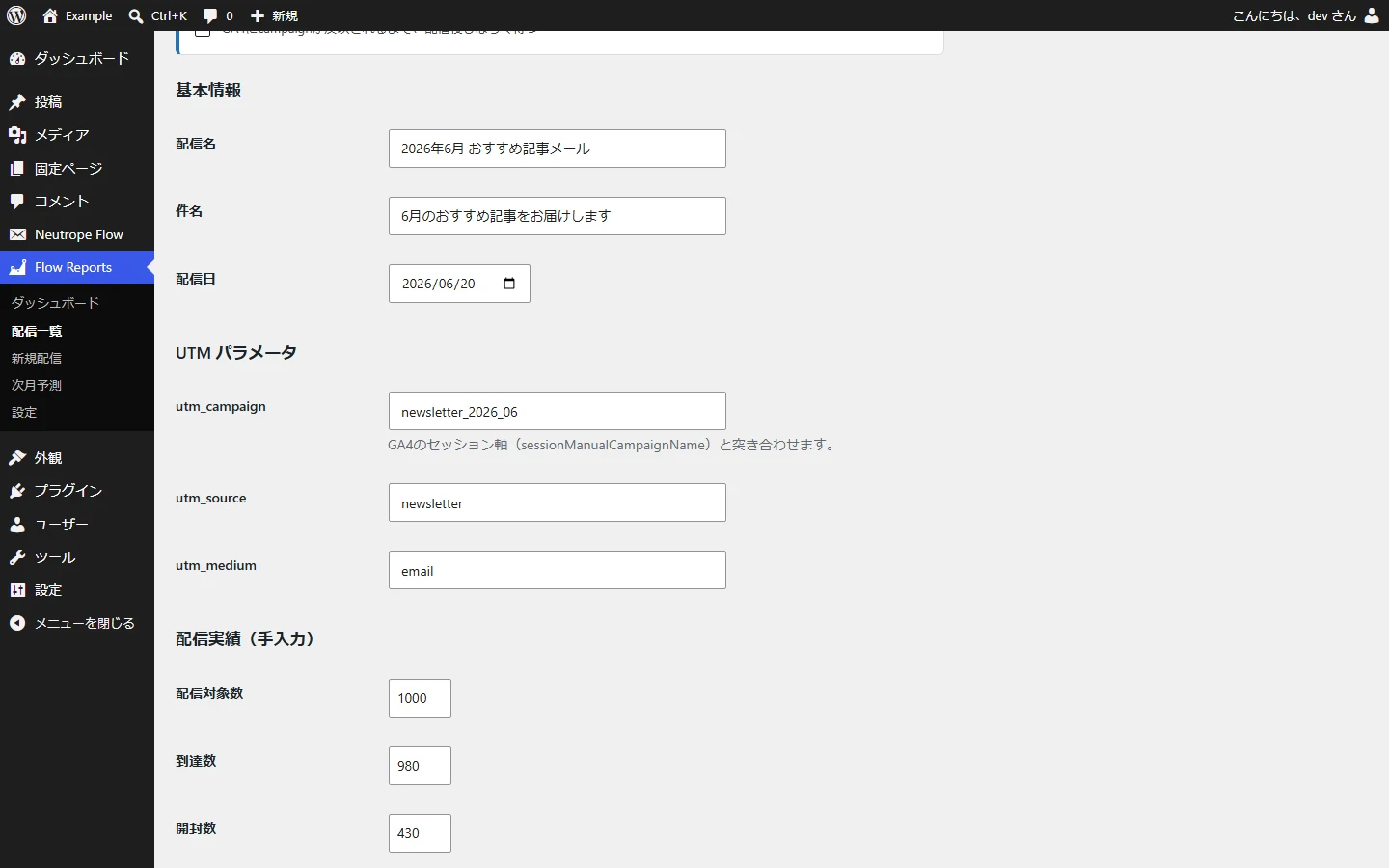
- 「新規配信を追加」
- 配信名・配信日・配信数・開封数・クリック数を入力
- GA4からキャンペーン候補を探す
- 該当するキャンペーンを選択
- 保存
- 配信詳細を確認
開封率・クリック率・sessions・課題などが表示されます。 - 次月予測を確認
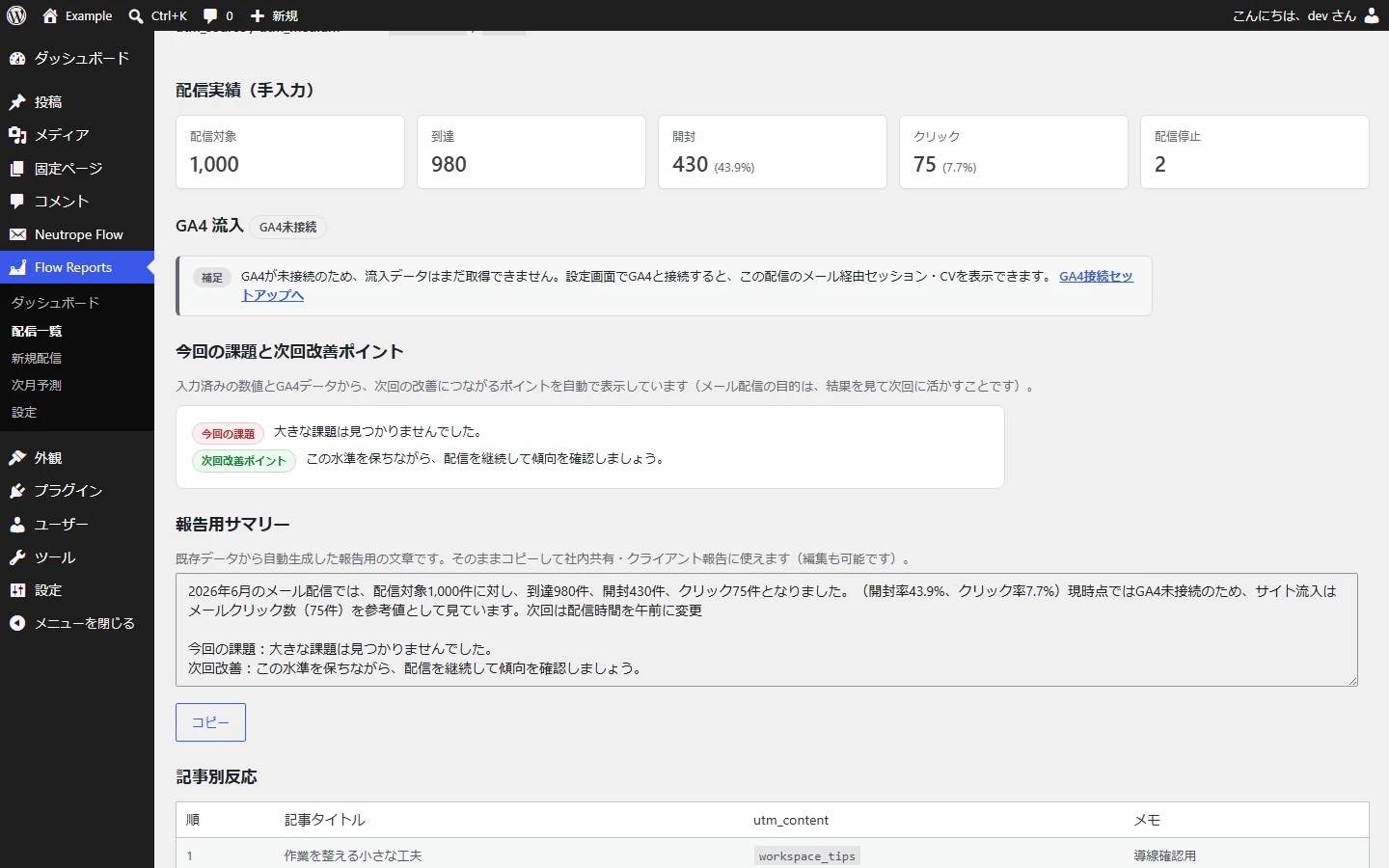
- 報告用サマリーをコピー
社内・月次レポートにそのまま使えます。
10結果の見方
配信詳細に表示される指標の意味と、見るときのポイントです。
| 指標 | 意味 | どう見るか |
|---|---|---|
| 配信数 | 送信したメールの総数 | 開封率・クリック率を計算するときの母数。配信規模の基準 |
| 開封数 | メールが開かれた回数 | 件名・送信者名・送信タイミングへの反応の目安 |
| 開封率 | 開封数 ÷ 配信数 | 件名やタイミングの良し悪しの目安。低ければ件名から見直す |
| クリック数 | メール内リンクが押された回数 | 本文の訴求・リンクの分かりやすさへの反応 |
| クリック率 | クリック数 ÷ 配信数(または開封数) | 本文とCTA(行動を促す部分)の効き具合の目安 |
| GA4 sessions | クリック後にサイトを訪れたセッション数 | 「クリックした人が実際にサイトに来たか」を表す |
| key events / CV | 問い合わせ・購入など重要な成果 | 配信が成果につながったかを示す最重要指標 |
| 次月予測 | 過去の傾向からの見込み | 確定値ではなく、計画を立てるための目安 |
| 今回の課題 | 数値から見えた弱点 | どこを直すとよいかの出発点 |
| 次回改善ポイント | 課題に対する具体的な改善案 | 次回配信で試すことのヒント |
数字は1回だけで判断しないのがコツです。「前回より開封率が上がった/下がった」のように、回を重ねた変化で見ると改善点が見つけやすくなります。
11BrevoとGA4の数字が一致しない理由
BrevoのクリックとGA4のsessionsは、記録するタイミングが違うため、数字がそろわないのが普通です。
- Brevo:メール内リンクがクリックされた瞬間に記録します。
- GA4:クリック後にページが読み込まれ、計測タグが動いた瞬間に記録します。
この「間」で、次のような場合に差が生まれます。
- 広告ブロッカーが計測タグを止めている
- Cookie同意が未同意で計測されない
- ページが開く前に離脱した
- リンク先ページにGA4タグが設置されていない
- リンクにUTMが付いていない
大切なのは完全一致ではなく傾向を見ることです。比較するなら、BrevoのユニーククリックとGA4 sessionsを見比べると、近い性質の数字どうしで傾向をつかめます。
12キャンペーン候補が出ないとき
「GA4からキャンペーン候補を探す」を実行しても候補が出ない場合、現在の折りたたみ説明にあるとおり、主な原因は次のとおりです。
考えられる原因
- メール内リンクにUTMが付いていない
- BrevoなどのGoogle Analytics trackingが有効になっていない
- 配信直後で、GA4への反映が遅れている
- キャンペーン名が想定と違っている
- まだクリックが発生していない
次にやること
- テストメールのリンクをクリック
URLにutm_campaignが付いているか確認します。 - 配信ツール側のGoogle Analytics設定を確認
trackingが有効になっているかを見ます。 - 時間をおいて再取得
数時間〜翌日以降に、もう一度「GA4からキャンペーン候補を探す」を実行します。 - キャンペーン名を見直す
想定した名前で記録されているかを確認します。
配信直後は反映に時間がかかります。「出ない=失敗」ではないことが多いので、まず少し待ってから再取得してみてください。
13課題点と次回改善ポイントの見方
現在の診断表示では、数値の傾向から「どこを見直すとよいか」が示されます。代表的なパターンは次のとおりです。
| こんなとき | 見直すポイント |
|---|---|
| 開封率が低い | 件名、送信者名、配信する曜日・時間帯を見直す |
| クリック率が低い | ボタンの文言、リンクの位置、本文の訴求を見直す |
| クリック数に対して GA4 sessionsが少ない | UTM、リンク先URL、GA4タグ、Cookie同意、ページ表示速度を確認する |
| sessionsはあるが CVが少ない | リンク先ページのCTA、フォームへの導線、問い合わせボタンの位置を見直す |
| データ不足 | 継続して登録し、複数回の傾向で判断する |
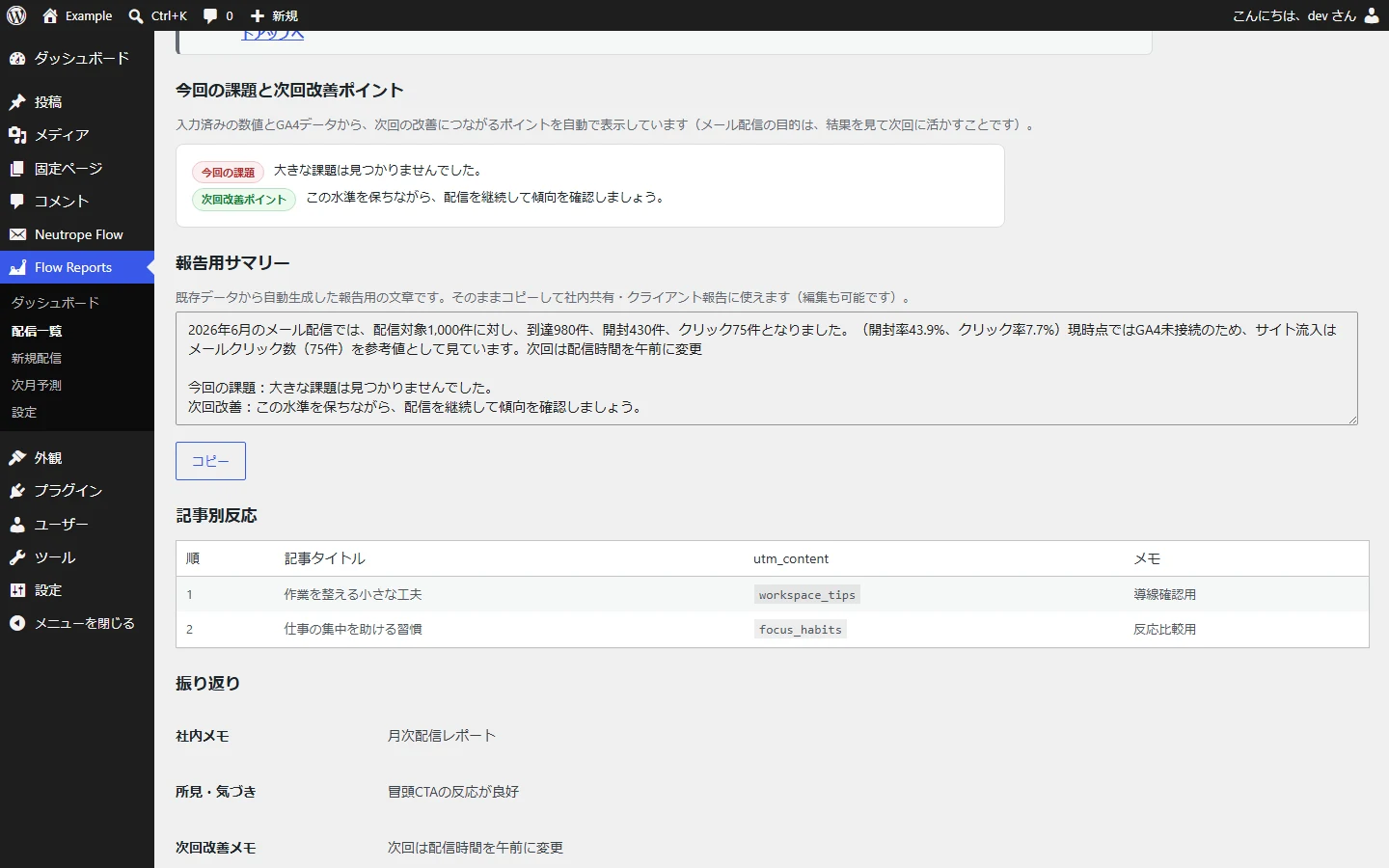
改善は一度に全部ではなく、1〜2点ずつ試すのがコツです。変えた点を絞ると「何が効いたか」が分かり、次の打ち手につながります。
14次月予測の見方
次月予測は確定値ではなく、計画を立てるための目安です。次の3パターンで表示されます。
保守
低めに見積もったパターン。最低ラインの目安として使います。
標準
これまでの傾向どおりに進んだ場合のパターン。計画の基準にします。
上振れ
改善がうまくいった場合のパターン。目標値の目安にします。
予測を伸ばすために見るところ
- 開封率が低い → 件名を改善する
- クリック率が低い → 本文とCTAを改善する
- CV率が低い → リンク先ページを改善する
予測は「開封率・クリック率・サイト到達率・CV率」がそれぞれ少し良くなることで伸びていきます。一気にではなく、各段階を少しずつ底上げするイメージで取り組みます。
15報告用サマリーの使い方
配信詳細画面では、報告用サマリーをコピーできます。社内報告や月次レポートにそのまま使える形でまとまっています。
- 配信詳細画面でコピーできる
- 社内報告・月次レポートに使える
- 現在は「今回の課題」「次回改善」も含まれる
そのまま報告文として使えますが、必要に応じて一言補足を添えると、受け取る相手により伝わりやすくなります(例:「今回は件名を変更し、開封率が前回より改善しました」など)。
16通常運用フロー
毎回の配信は、この流れで進めます。慣れてきたら、この13ステップが基本サイクルになります。
- メールキャンペーンを作成
- UTM設定を確認
- テスト送信でリンク確認
- メール配信
- Brevoなどで配信数・開封数・クリック数を確認
- Neutrope Flow Reports に登録
- 該当するキャンペーンを選択
- 保存
- 配信詳細を確認
- 課題点と次回改善ポイントを確認
- 次月予測を確認
- 報告用サマリーをコピー
- 次回配信に改善内容を反映
最後の「次回配信に改善内容を反映」が、このツールのいちばん大事なステップです。ここがあるからこそ、配信のたびに少しずつ成果が伸びていきます。
17注意事項
- SecretやTokenを確認・コピーする必要はありません。
- Googleアカウント接続やGA4設定は、通常の運用では触りません。
(organic)や(referral)は、メール配信のキャンペーンとして保存しないでください。- メール配信ごとに
utm_campaignを変えてください。 - 配信直後はGA4への反映に時間がかかります。
- 数値は完全一致ではなく、傾向で見ます。
- まずは継続して登録することが大事です。
(organic)(検索流入)や (referral)(他サイトからの流入)は、メール配信とは別の入口です。これらをメール配信のキャンペーンとして登録すると、配信の効果を正しく見られなくなります。
18まとめ
- Neutrope Flow Reports は、メール配信を改善するためのレポート管理ツールです。
- Neutrope Flow がなくても使えます。
- Brevoでも、その他のメール配信サービスでも、UTMを使えば測定できます。
- 重要なのは、結果を見て次回を改善することです。
- 設置して終わりではなく、成果を出すために使うツールです。
最初は数字がそろわなくても大丈夫です。配信のたびに登録を続けることで傾向が見え、改善のヒントが自然と集まっていきます。まずは1回、登録から始めてみてください。
19Neutrope Flow 連携(配信リンクのUTM自動付与)
Neutrope Flow と組み合わせると、メール配信時に Neutrope Flow Reports へキャンペーンが自動で作成・更新されます。配信リンクへのUTM付与も任せられるため、手作業がぐっと減り、かなり自動化できます。
この連携を使うには、次のバージョンが必要です。
- Neutrope Flow:v0.4.4 以降
- Neutrope Flow Reports:v0.2.0 以降
Neutrope Flow 側の設定で「配信リンクのUTM自動付与」をONにすると、本文中のCTAリンクに次のUTMが自動で付きます。この機能は既定ではOFFです。利用するには設定でONにしてください。
- {sequence_slug}:シーケンス(配信の流れ)の識別名
- {n}:配信の日数(day1、day2 など)
- {YYYY_MM}:配信した年月
シーケンス名に日本語などURLに使いにくい文字が含まれる場合は、安全な seq{id} の形へ自動で調整されます。
なお、配信停止リンクにはUTMを付けません。UTMが付くのは本文中のCTAリンクだけです。付与された配信は、Neutrope Flow Reports 側で自動キャンペーンとして登録されます。
Neutrope Flow を併用すると、キャンペーン名の統一とUTM付与をまとめて任せられ、登録・確認の手間がさらに軽くなります。
「配信リンクのUTM自動付与」は既定でOFFです。完全自動ではなく、最初に設定でONにする操作が必要です。ONにした後は、配信のたびに自動で付与されます。
utm_campaign は「配信ごとに固有の名前」になるよう、シーケンス・日数・年月から自動で組み立てられます。手動での付け方は第7章もあわせてご覧ください。
20自動計測セットアップカード
設定画面に、計測の準備状況をまとめて確認できる「セットアップカード」が追加されました。GA4接続・Neutrope Flow 連携・UTM自動付与の状態を、1か所で確認できます。
このカードで分かることは次のとおりです。
- GA4の接続状態(接続済みか、未接続か)
- Neutrope Flow が有効になっているか
- Neutrope Flow の「UTM自動付与」がON/OFFのどちらか
- 状況に応じた「次にやること」の案内
- Neutrope Flow が無効の場合でも、Brevoなど外部ツール向けの案内が表示される
まずは設定画面のこのカードで現在の状態を確認し、表示された「次にやること」に沿って進めると迷いません。
21UTM Link Builder
Brevoなど外部のメール配信ツールに貼るURLを、現在のUTM設定でまとめて生成できる補助ツールです。キャンペーン編集画面から使えます。
使い方はかんたんです。
- URLを入力する
1行につき1URLで、UTMを付けたいリンクを入力します。 - UTM付きURLを生成する
現在の utm_source / utm_medium / utm_campaign を付けたURLが作られます。 - コピーして貼る
生成結果をコピーし、Brevoなどのメール本文に貼り付けます。
この Link Builder は生成するだけの補助ツールで、入力・生成した内容がデータベースに保存されることはありません。
次のURLには使わないでください:配信停止リンク、token付きURL、email付きURL、mailto:、tel:、すでにUTMが付いているURL。二重付与やリンク不具合の原因になります。
22GA4自動取得スケジュール
GA4に接続済みの場合、キャンペーンの保存後や Neutrope Flow の配信後に、対象キャンペーンのGA4データをバックグラウンドで取得できます。手動で「GA4データを更新」を押さなくても、データが集まりやすくなります。
- この機能は既定でOFFです。利用するには設定でONにしてください。
- GA4が未接続の場合は、何もしません。
- APIの呼び出しが集中しないよう、クールダウン(取得の間隔)があります。
- 手動の「GA4データを更新」は、これまでどおり使えます。
- バックグラウンド処理のため、保存や配信を止めることはありません。
- 取得した結果は、既存のレポート・次月予測・診断(今回の課題/次回改善ポイント)に反映されます。
自動取得は既定でOFFです。利用するには設定でONにしてください。GA4が未接続のときは動作しません。
クールダウンがあるため、保存直後に即時反映されるとは限りません。GA4への反映もあわせて、数時間〜翌日以降に確認するのが確実です。
23外部ツール運用(Brevo・その他)
Brevo やその他のメール配信ツールでは、Neutrope Flow Reports が直接メールを配信するわけではありません。そのため、UTM Link Builder でURLを作ってメール本文に貼る、半自動の運用になります。
- Brevo でも利用できます。
- Brevo側の開封率・クリック率などは、必要に応じて Neutrope Flow Reports に手入力します。
- GA4への流入は、UTM付きリンクから計測されます。
- 数値は配信後すぐではなく、数時間〜翌日以降に確認します。
Neutrope Flow を使う場合はキャンペーン作成とUTM付与をかなり自動化でき、外部ツールを使う場合は Link Builder でURLを作る半自動運用になります。どちらの場合も、「UTMを付けて配信し、GA4と突き合わせる」という考え方は同じです。
24v0.5.7 現行機能の全体像
このマニュアルの基本運用に加え、v0.3.0〜v0.5.7では受信者反応、配信内容、月次報告、GA4帰属の確認が拡張されています。
| 領域 | 現在できること |
|---|---|
| 受信者反応 | 手動開封、Apple MPP自動開封、有効リンク、配信停止・不達を分け、2〜10配信の横断集計を確認します。 |
| 月次レポート | 配信比較、受信者区分、データ品質、所見、次のアクションを保存済みスナップショットとしてまとめます。 |
| 配信内容アーカイブ | 安全化したBrevo本文またはNeutrope Flowの受信者なしテンプレートを保存し、掲載URLの初回・最終掲載日と回数を検索します。 |
| GA4帰属 | 期待するUTMと配信サービス由来のUTM、対象期間を確認し、未計測・保留・確定ゼロを区別します。 |
受信者分析、Brevo本文の自動同期、GA4自動取得は既定でOFFです。必要性、同意、保存方針を確認してから管理者が明示的に有効化してください。
通常の受信者取込ではメールアドレスを保存せず、サイト固有キーによるハッシュと集計値を保存します。受信者別・横断処理では元CSVやメールアドレス、IPアドレス、署名付きURLをWordPress DBや一時状態へ保存しません。
25GA4の初回接続(v0.5.7)
初回だけ、Google Cloud と Neutrope Flow Reports の両方で接続設定が必要です。Flow Reports の設定画面には、現在の状態に合わせた7ステップの案内と、このサイト専用のリダイレクトURIが表示されます。
- Google Cloud プロジェクトを用意する
接続するGA4プロパティを管理できるGoogleアカウントで、既存プロジェクトを選ぶか新しいプロジェクトを作成します。 - 2つのAPIを有効にする
Google Analytics Admin API と Google Analytics Data API を同じプロジェクトで有効にします。 - OAuth同意画面を設定する
Google Cloudでアプリ名、サポート用メールアドレスなどの必須項目を設定します。 - OAuthクライアントを作成する
アプリケーションの種類は「ウェブ アプリケーション」を選びます。Flow Reports の設定画面に表示されるリダイレクトURIを一字一句そのまま、承認済みリダイレクトURIへ登録します。 - Client ID と Client Secret を保存する
作成した値をFlow Reportsの設定欄へ入力して保存します。Client Secretは認証情報です。メール、チャット、公開スクリーンショットへ貼らず、WordPress管理者だけで扱ってください。 - Googleアカウントで接続する
接続ボタンからGoogleの同意画面へ進み、GA4を管理できるアカウントで許可します。 - プロパティを選び、接続テストを行う
候補を取得して対象プロパティを保存し、「接続テスト」が成功することを確認します。
v0.5.7でFlow ReportsがGoogleへ要求するのは、GA4データを参照する読み取り専用の https://www.googleapis.com/auth/analytics.readonly だけです。Search Console権限は不要で、GA4の設定やデータを書き換える権限もありません。
| 症状 | 確認すること |
|---|---|
| redirect_uri_mismatch | Flow Reportsの設定画面に表示されたURIとGoogle Cloud側が完全一致しているか確認します。https、ドメイン、パス、末尾の違いにも注意してください。 |
| GA4プロパティが候補に出ない | 2つのAPIが有効か、接続したGoogleアカウントに対象GA4プロパティの閲覧権限があるかを確認します。 |
| 別サービスの権限が表示される | 許可せず接続を中止し、Flow Reportsがv0.5.7か、今回作成したOAuthクライアントを入力しているかを確認します。 |
GA4自動取得は初期状態ではOFFです。まず1件の配信でUTM、対象期間、手動取得結果が正しいことを確認してから、必要に応じて有効化してください。
✓運用チェックリスト
配信のたびに、この順番で確認すると安心です。印刷して手元に置いてもお使いいただけます。
配信前
- メール内リンクにUTMが付いている
- utm_campaign が今回の配信だけの固有の名前になっている
- 配信ツールで配信数・開封数・クリック数を確認できる状態にある
- テスト送信し、リンクをクリックして正しいページが開いた
配信後
- Brevoなどで配信数・開封数・クリック数を確認した
- Neutrope Flow Reports で「新規配信を追加」し、数値を入力した
- GA4からキャンペーン候補を探し、該当するキャンペーンを選択した
- 保存し、配信詳細を確認した
振り返り
- 「今回の課題」を確認した
- 「次回改善ポイント」を確認した
- 次月予測(保守・標準・上振れ)を確認した
- 報告用サマリーをコピーし、報告に使った
- 次回配信で試す改善を1〜2点決めた