

WordPress.orgで無料公開中・v0.3.0
No-code custom fields
必要な入力欄をつくり、必要な場所へ、コードなしで表示
Neutrope Field Studioは、投稿・固定ページ、タクソノミーターム、サイト共通設定へ独自の入力欄を追加できる無料プラグインです。フィールドグループを作って配置先を選び、入力した値をField valueブロックで表示できます。
- WordPress 6.0以上
- PHP 7.4以上
- 15種類のフィールド
- 外部通信・追跡なし
ACTUAL SCREENS
入力欄をつくり、表示するまでの実画面
テンプレートからフィールドグループを作り、表示場所と入力欄を設定し、ブロックで値を表示する一連の流れを確認できます。
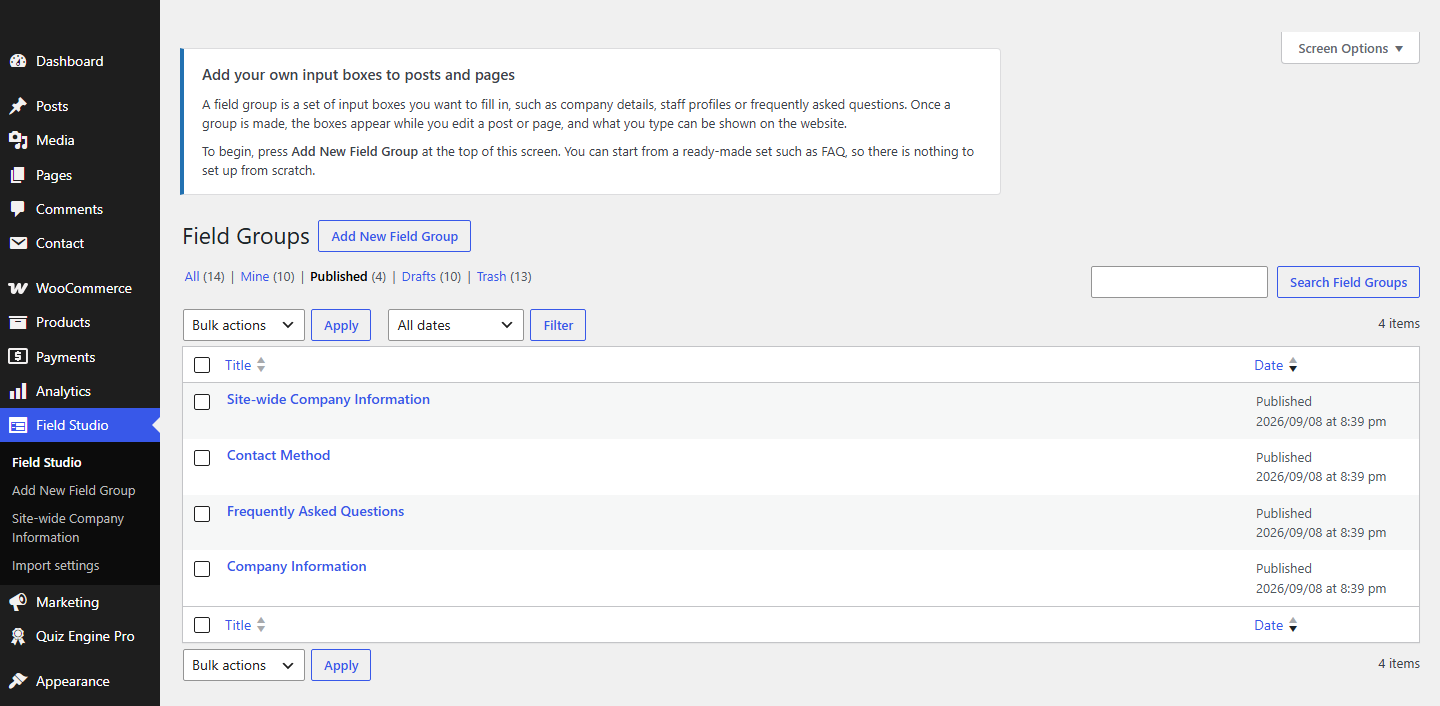
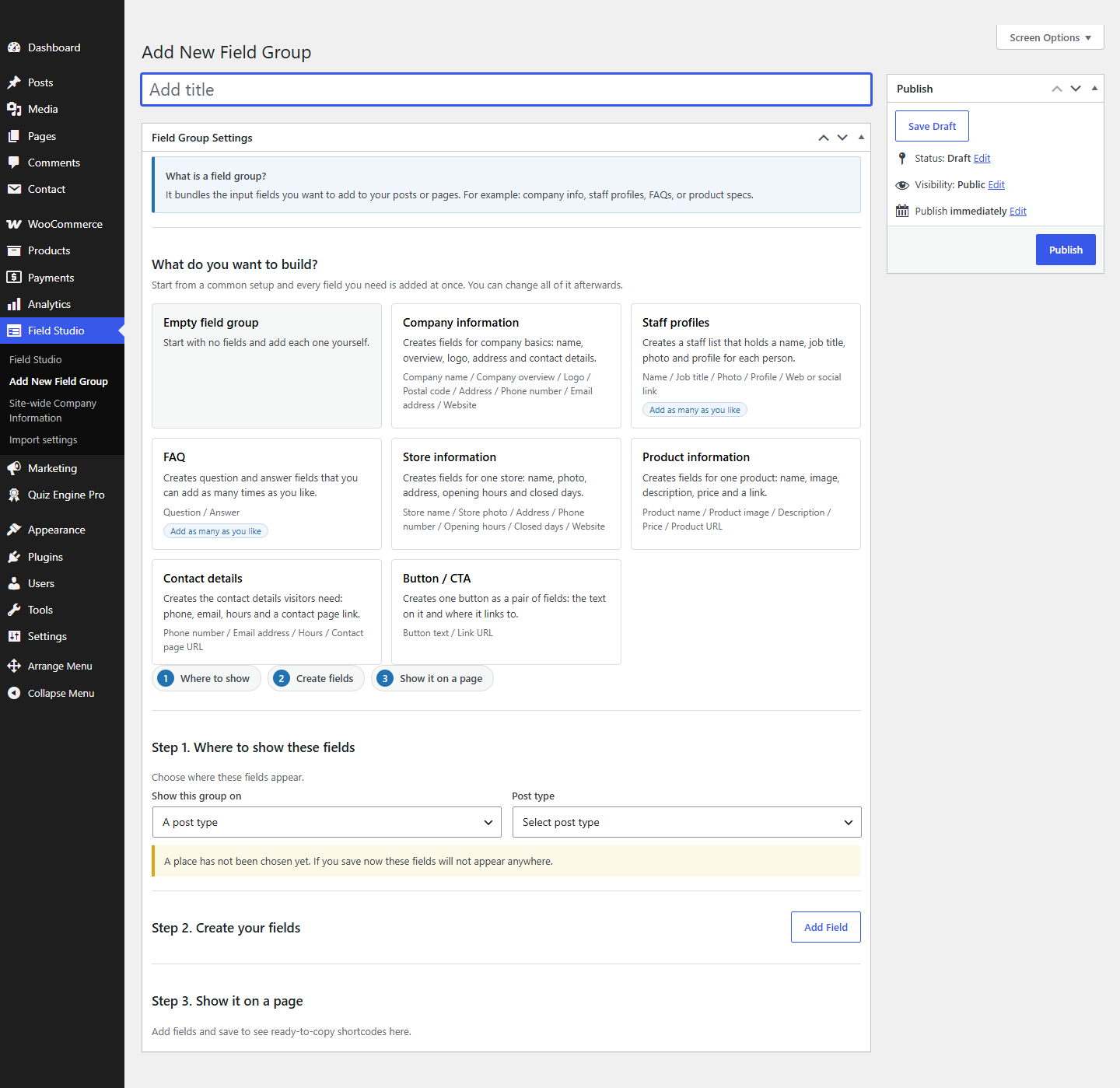
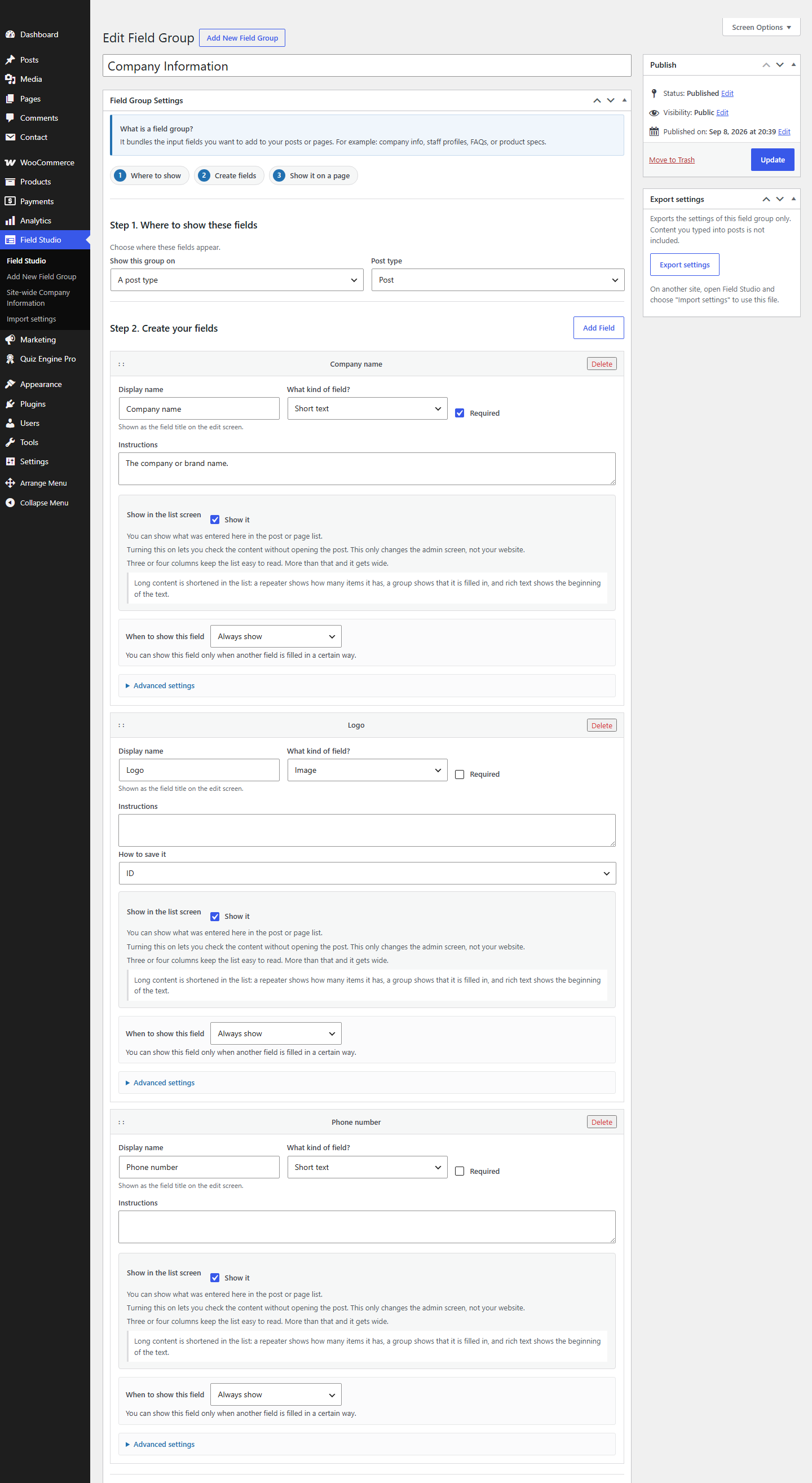
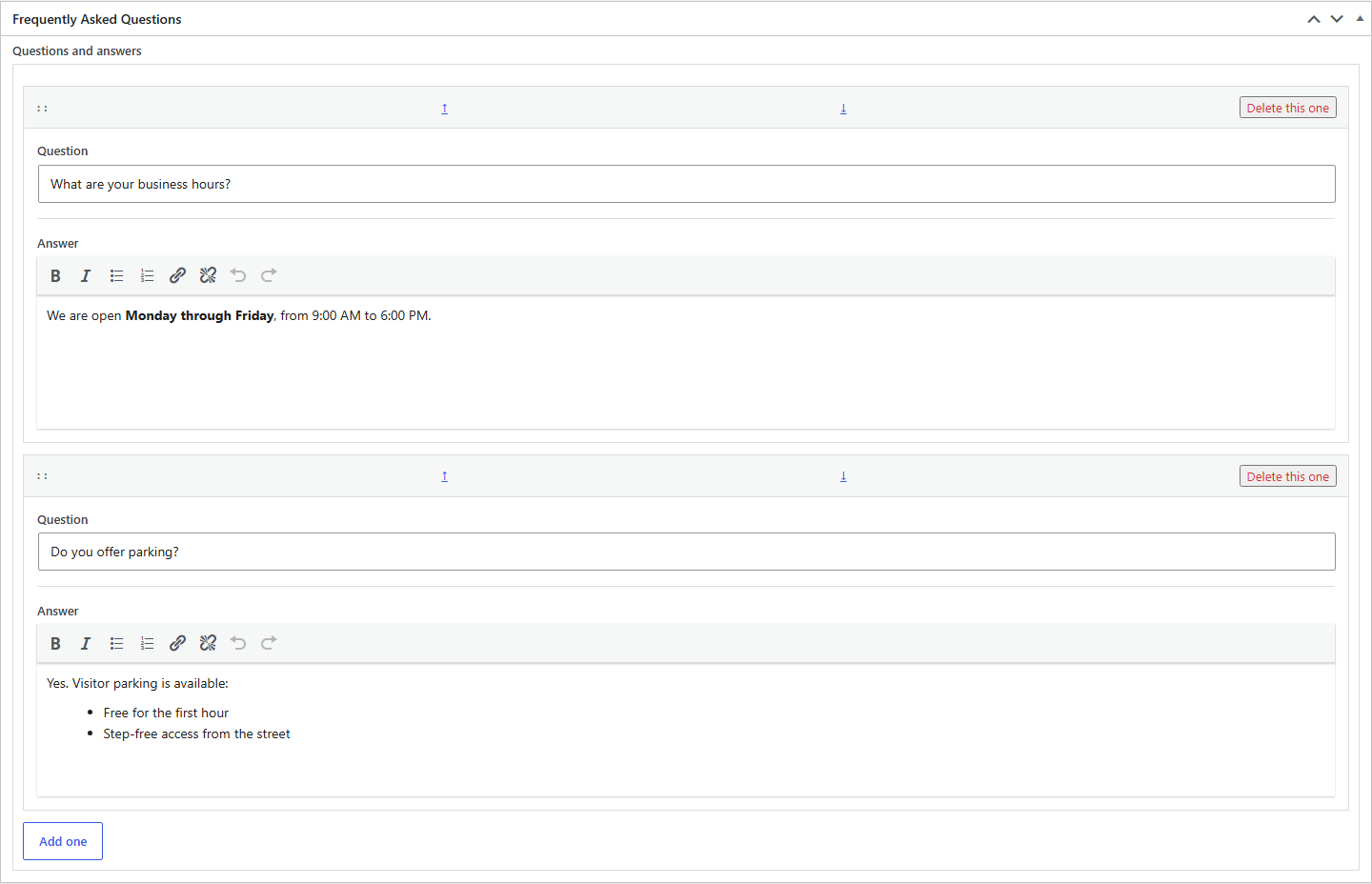
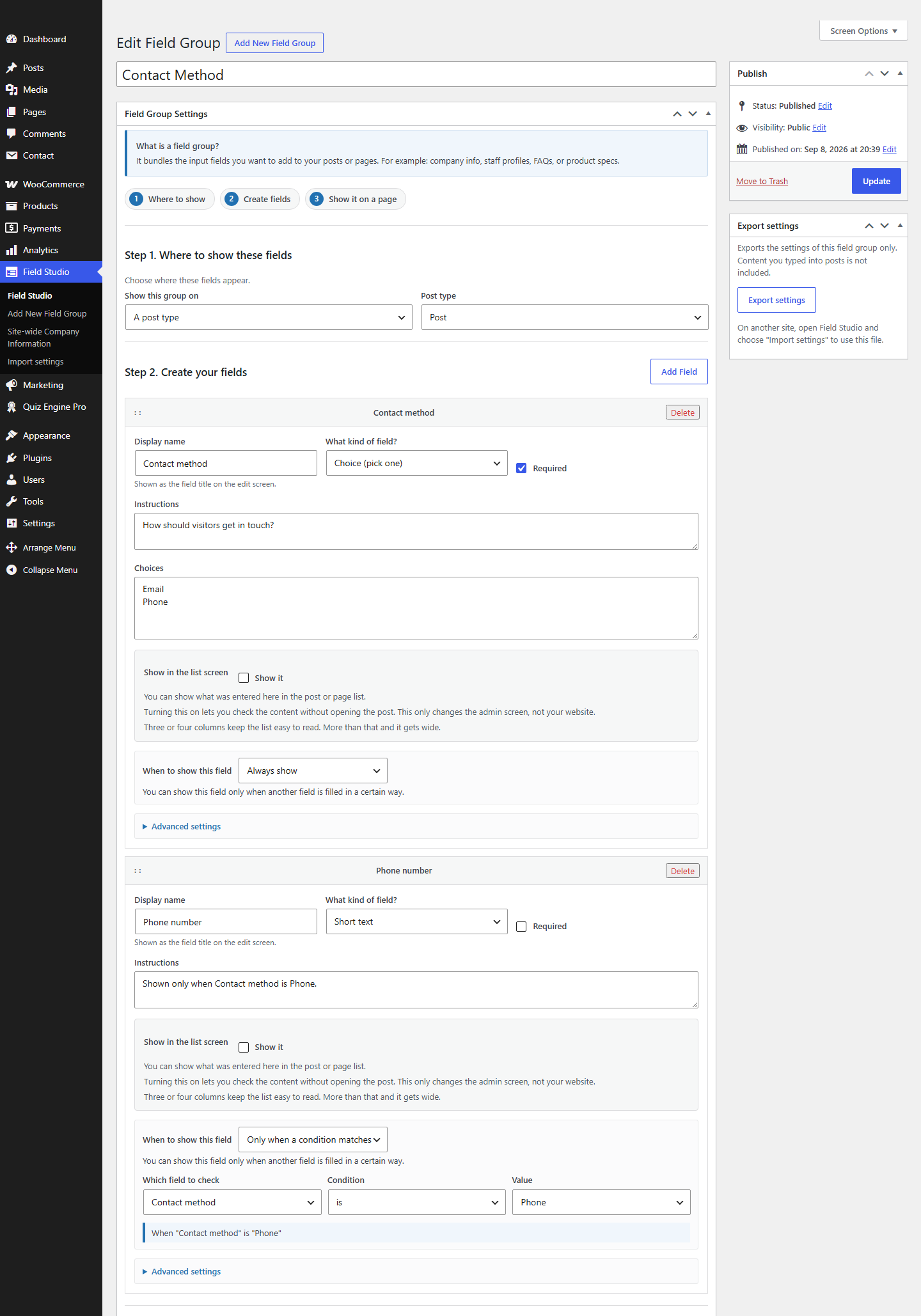
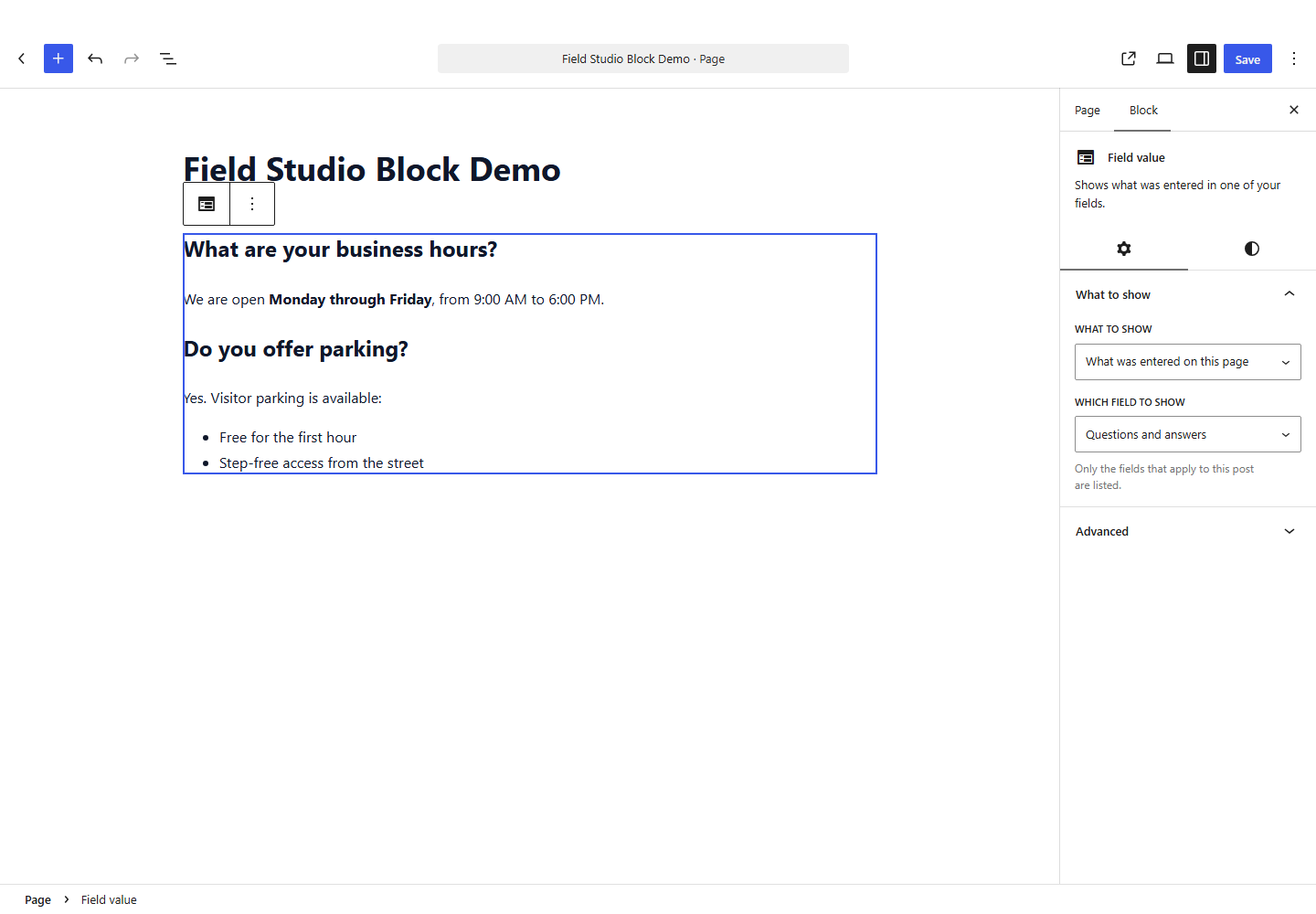
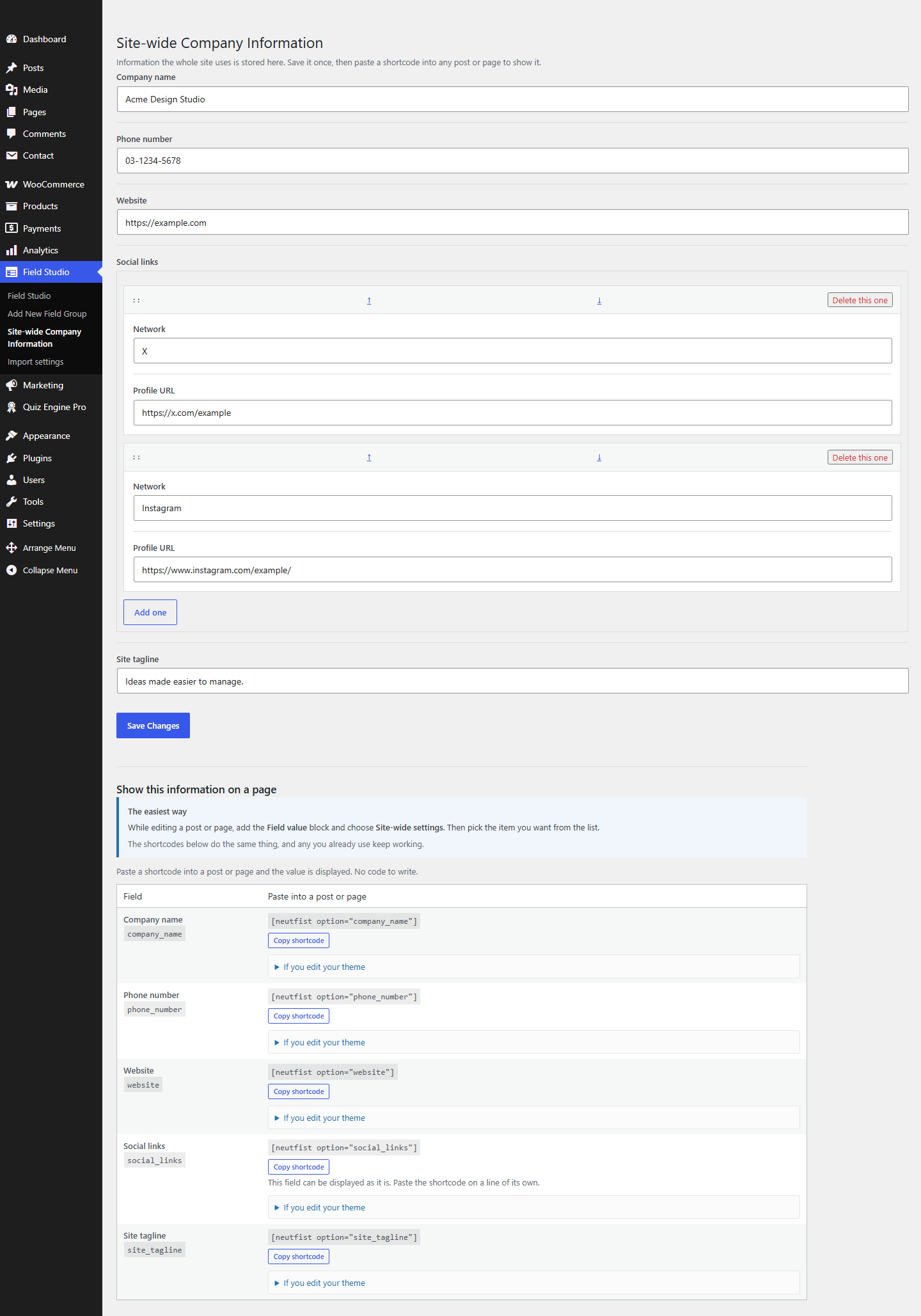
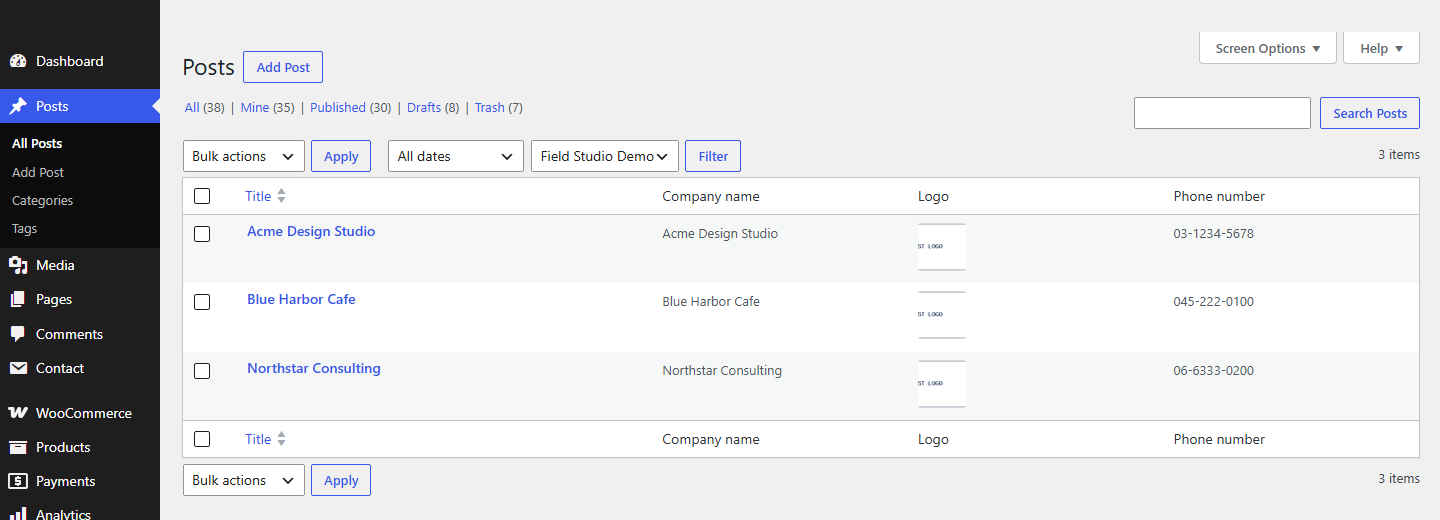
WordPress.org公式掲載のv0.3.0実画面です。画像内のサイト名、URL、入力値は機能説明用のデモデータです。 WordPress.orgの掲載元を確認
Build once, use clearly
入力欄の設計から表示までを、WordPress内でひと続きに
会社情報やFAQのひな形から始めることも、空のグループから用途に合わせて組み立てることもできます。値を保存するだけで終わらず、ブロックで公開ページへ表示できます。
ひな形からすぐ開始
会社情報、スタッフ、FAQ、店舗、商品、連絡先、ボタン/CTAのテンプレートと、空の構成から選べます。
用途に合う入力形式
テキスト、数値、メール、URL、画像、ファイル、日付、選択肢、リッチテキストなどを組み合わせられます。
まとまりと繰り返しに対応
住所のような関連項目はグループ、FAQやスタッフ一覧はリピーターとして整理し、読みやすいHTMLで表示できます。
4種類の配置先
投稿タイプ、特定の固定ページ、タクソノミーターム、サイト共通設定から入力場所を選びます。
編集画面への表示を絞る
フィールドグループ単位の条件で、どの編集画面に入力欄を表示するかを管理できます。
一覧で値を確認
必要なフィールドを投稿一覧のカラムとして表示し、各項目を開かずに主要な値を確認できます。
Four-step workflow
つくる・置く・入力する・表示する
- グループを作成Smart Templateまたは空の構成を選び、入力欄のまとまりを作ります。
- 配置先と項目を設定表示場所を選び、必要なフィールドを追加・並べ替えます。
- 値を入力投稿、ターム、またはサイト共通設定の専用画面で内容を入力します。
- ブロックで表示Field valueブロックで対象を選び、プレビューを見ながら配置します。
Field types & locations
小さな入力欄から、構造化した情報まで
15種類のフィールド
- 短文・長文・数値・メール・URL
- 画像・ファイル・日付・時刻
- ドロップダウン・ラジオ・チェックボックス
- リッチテキスト・グループ・リピーター
コンテンツの性質に合う配置先
- 投稿・固定ページ・公開投稿タイプ
- 指定した固定ページ
- カテゴリーなどのタクソノミーターム
- 会社情報などのサイト共通設定
表示条件の範囲:条件設定は、フィールドグループをどの編集画面へ出すかを制御する機能です。公開ページ側の条件分岐を作る機能ではありません。
Output options
基本はブロック、必要ならショートコードやPHPへ
ノーコード運用を中心にしながら、既存テーマや独自テンプレートへ組み込みたい場合の出力手段も用意されています。
Field valueブロック
現在の投稿またはサイト共通設定からフィールドを選び、エディター上のプレビューを確認して表示します。
ショートコード
[neutfist ...]を使い、ブロックを置きにくい場所からも値を呼び出せます。
テーマから取得
neutrope_field_studio_get_field()などのヘルパーで、独自テンプレートから値を取得できます。
Data boundary
入力データを外へ送らず、移行範囲も明確に
WordPress内で完結
外部リクエスト、第三者ライブラリ、利用状況の追跡、広告、有料版へのアップグレード表示はありません。
構成だけを移行
JSONのエクスポート/インポート対象はフィールドグループの構造です。入力済みのコンテンツ値は含まず、既存グループを上書きしません。
アンインストール時:フィールドグループと入力済みの値は保持されます。削除前に不要なデータを整理したい場合は、運用側で確認してください。
FAQ
よくある質問
コードを書かずに使えますか?
はい。フィールドグループの作成、入力場所の設定、値の入力、Field valueブロックでの表示までは管理画面から行えます。
FAQのような繰り返し項目も作れますか?
はい。リピーター内にテキストやリッチテキストなどをまとめ、複数件を繰り返して入力できます。
カテゴリーやサイト共通情報にも使えますか?
はい。タクソノミータームとサイト共通設定にもフィールドを配置できます。
JSONで入力済みの値も移行できますか?
いいえ。JSONが扱うのはフィールドグループの構造だけで、投稿や設定へ入力したコンテンツ値は含みません。
プラグインを削除すると値も消えますか?
いいえ。アンインストールしてもフィールドグループと入力済みの値は保持されます。
Get started
まずはSmart Templateで、1つの入力欄セットから
テスト環境で用途に近いテンプレートを選び、入力からブロック表示までの流れを確認してください。
不具合報告・機能リクエスト
製品の不具合や改善のアイデアをお寄せください。投稿は運営の確認・承認後に公開します。
使い方に関するご質問、製品に関係のない内容、誹謗中傷にあたる投稿は、掲載対象から除外します。 使い方・説明書
個人情報・パスワード・ライセンスキーは記載しないでください。 脆弱性などの報告は非公開窓口へ。
不具合を報告する動かない・表示がおかしい
機能をリクエストするこんな機能がほしい・改善したい
受付ルールを確認する
不具合への批判や改善のご指摘は受け付けます。
投稿内容と表示名は承認後に公開します。メールアドレスは公開しません。要望の採用や返信期限をお約束するものではありません。
みなさんの報告・提案
この条件に合う公開済みの投稿はありません。上のフォームから報告・提案を送れます。
PUBLIC RECORD
公開情報・サポート
このFree版はWordPress.org公式プラグインディレクトリで公開しています。配布ファイル、更新履歴、サポート、レビューは、第三者が確認できる公式ページを正としてご案内します。
レビューは、実際に利用した感想を評価指定や特典なしでお寄せください。不具合や個別の質問はサポートフォーラムへお願いします。