

Quick Stock Bridge Pro / はじめ方ガイド
Quick Stock Bridge Pro はじめ方ガイド
購入後のダウンロードから、Amazon へ安全に初回送信するまでの手順を案内します。
このガイドは Quick Stock Bridge Free 0.2.2、Quick Stock Bridge Pro 0.45.3(ライセンス発行基盤 License Hub 0.1.15)を基準にしています。管理画面は現時点で主に英語です(本ガイドでは実際の画面名・ボタン名を英語で併記します)。
最初は検証環境または Sandbox で確認してください。
設定の保存や「Test Connection」だけでは、Amazon の本番在庫は更新されません。実在庫が更新されるのは、Production の必要条件をすべて満たし、「Pro: Manual Real Send」画面で最終確認したうえで実行した場合だけです。
購入後に届くもの
- ライセンスキー、ご契約プラン(月額/年額)、利用可能サイト数(1 契約で最大 2 サイト)、Customer Portal の URL が、購入時のメールアドレス宛に届きます。
- ライセンスメールは日本語で届きます。数分待っても届かないときは、迷惑メールフォルダもご確認ください。
- メール送信に失敗してもライセンスを作り直すことはありません。運用担当者が Notification Outbox の既存通知を確認し、条件を満たす場合だけ同じライセンスのメールを手動再送します。再送に成功すると、メール本文などの暗号化 payload は直ちに消去されます。
- ライセンスキーは、公開される場所(フォーラム・スクリーンショット・チャット等)に貼らないでください。
必要なプラグイン
- Quick Stock Bridge Pro には、無料版 Quick Stock Bridge Free 0.2.2 以上が必要です。
- Free を先にインストール・有効化してください。Pro は Free の拡張で、Pro 単体では正常に動作しません。
- Free が古い場合は更新してください(Pro は Free が 0.2.2 未満だと停止し、「Find Quick Stock Bridge (Free)」「Go to Plugins」への案内を表示します)。
Pro のダウンロード
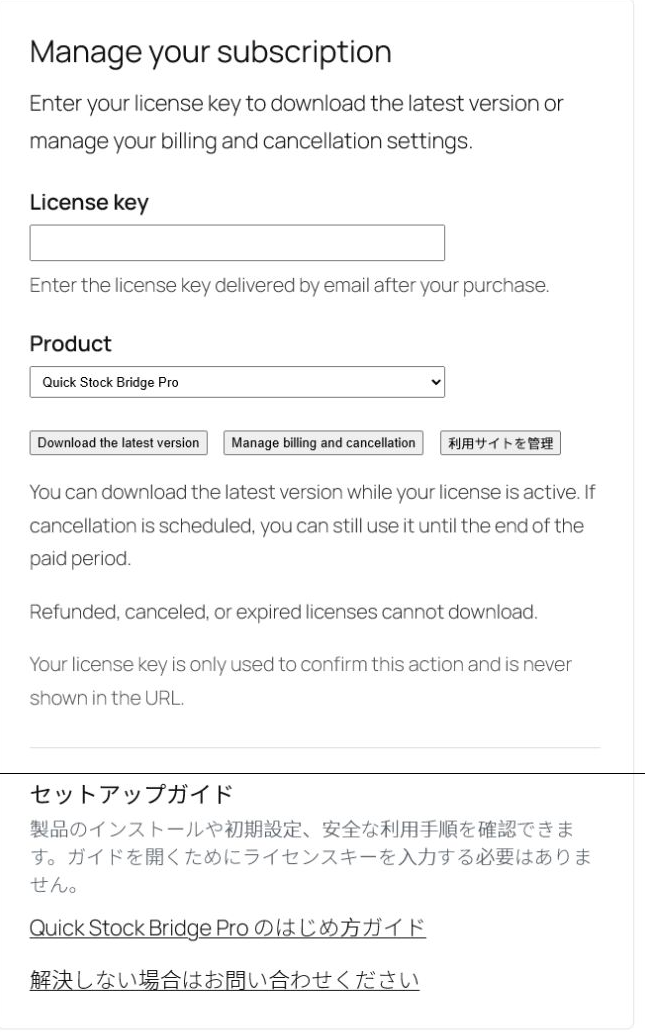
- Customer Portal を開き、ライセンスキーを入力して、製品「Quick Stock Bridge Pro」を選び、「Download the latest version(最新版をダウンロード)」を実行します。
- License Hub は配信直前に ZIP の SHA-256 を登録値と照合します。ファイルの欠落や不一致を検出した場合はダウンロードを開始せず、安全に停止します。
- ダウンロードした ZIP は展開しないでください。WordPress にはそのままアップロードします。
- ライセンスが解約済み・返金済み・期限切れ(canceled/refunded/expired)の場合はダウンロードできないことがあります(解約手続き中の期間内は利用可能です)。
インストール
WordPress 管理画面で次の順に操作します。
- 「プラグイン」→「新規プラグインを追加」
- 「プラグインのアップロード」
- ダウンロードした ZIP を選択
- 「今すぐインストール」
- 「有効化」
先に Free(Quick Stock Bridge)が有効になっていることを確認してください。
ライセンス有効化
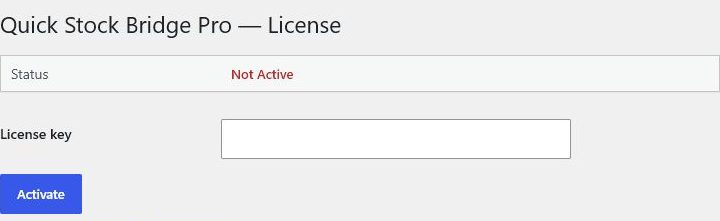
Pro を有効化すると、無料版の「Stock Bridge」メニュー配下に Pro の各画面が追加されます。ライセンスは 「License」画面(見出し「Quick Stock Bridge Pro — License」)で有効化します。
- 「Endpoint URL」は既定のままで通常は変更不要です。
- 「License key」にライセンスキーを入力し、「Activate」を押します。
- 有効化されると、キーはマスク表示(例:
NTP-LIC-****WXYZ)になり、プラン・利用可能サイト数・状態が表示されます。 - 状態確認は「Validate / Refresh」、解除は「Deactivate」で行います。
- 1 ライセンスで最大 2 サイト(本番+検証)まで有効化できます。
- 同一ライセンスを別顧客・別店舗のサイトへ流用しないでください(別契約が必要です)。
- サイトを移行する前に、旧サイトを Deactivate してください(サイト移行参照)。
※ ライセンスが有効でない間は、同期・送信・接続テストなどの実行操作は無効になります(画面の閲覧と設定の保存は可能です)。
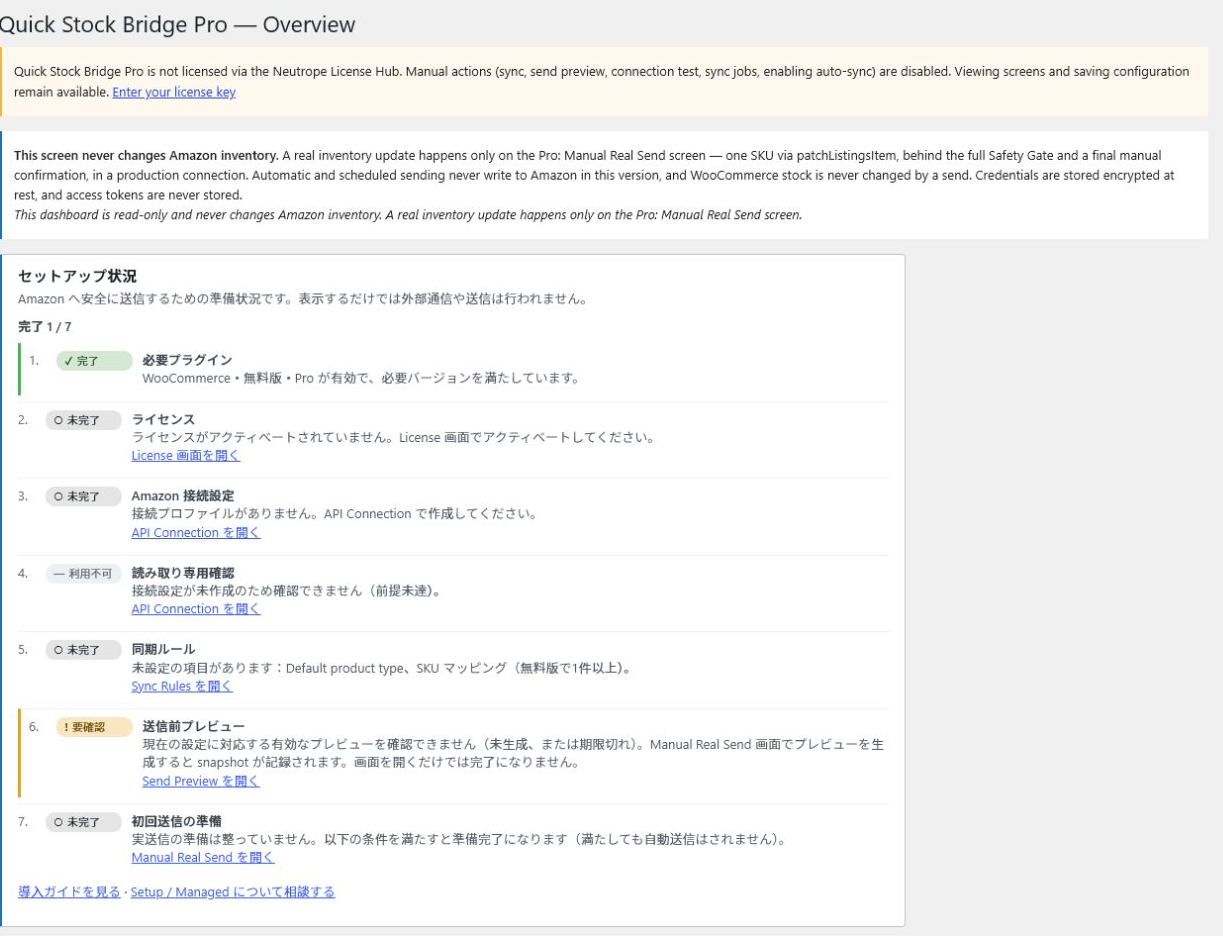
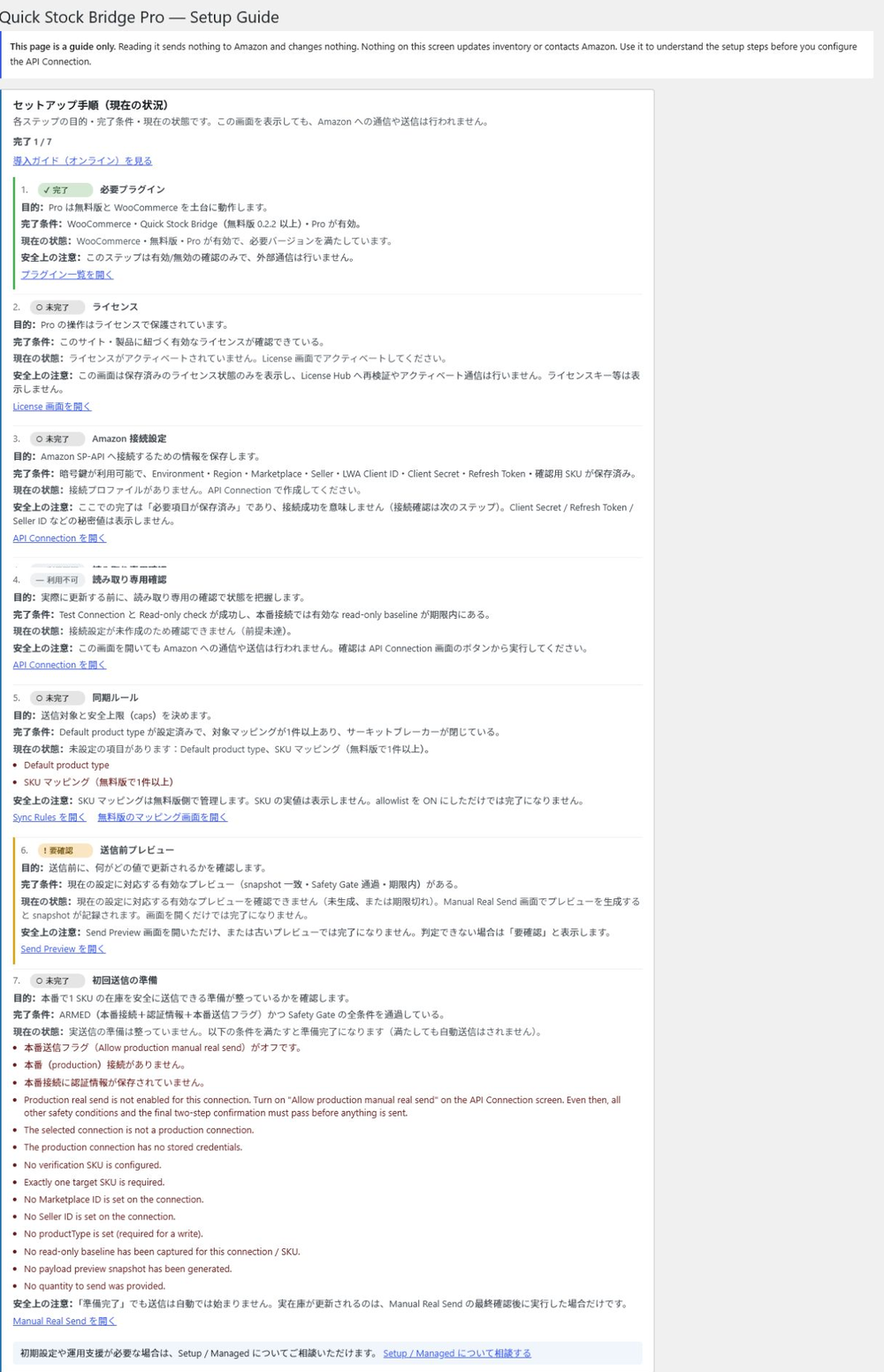
有効化のあとは、「Pro: Overview」と「Pro: Setup Guide」でセットアップ状況を確認できます。
- Pro: Overview … 必要プラグイン、ライセンス、Amazon 接続設定、読み取り専用確認、同期ルール、送信前プレビュー、初回送信準備の 7 ステップを一覧で確認できます。
- Pro: Setup Guide … 同じ進捗に加えて、各ステップの詳しい手順を確認できます。
※ チェックリストを表示するだけでは、Amazon への通信や在庫送信は行われません。実在庫が更新されるのは、後述の Manual Real Send による明示的な操作を実行したときだけです。
本番サイトと検証環境
1 ライセンスで最大 2 サイトまで利用できます。通常は本番の WooCommerce サイト 1 件と、検証・ステージング環境 1 件での利用を想定しています。
- 本製品は用途(本番・検証)を自動判定しません。サイト数の範囲内でご利用ください。
- Setup/Managed を申し込んでも、ライセンスの利用可能サイト数は増えません(Setup/Managed 参照)。
- サイト数の詳しい数え方(URL の扱い・localhost 等)は利用規約をご確認ください。
Amazon 接続前の準備
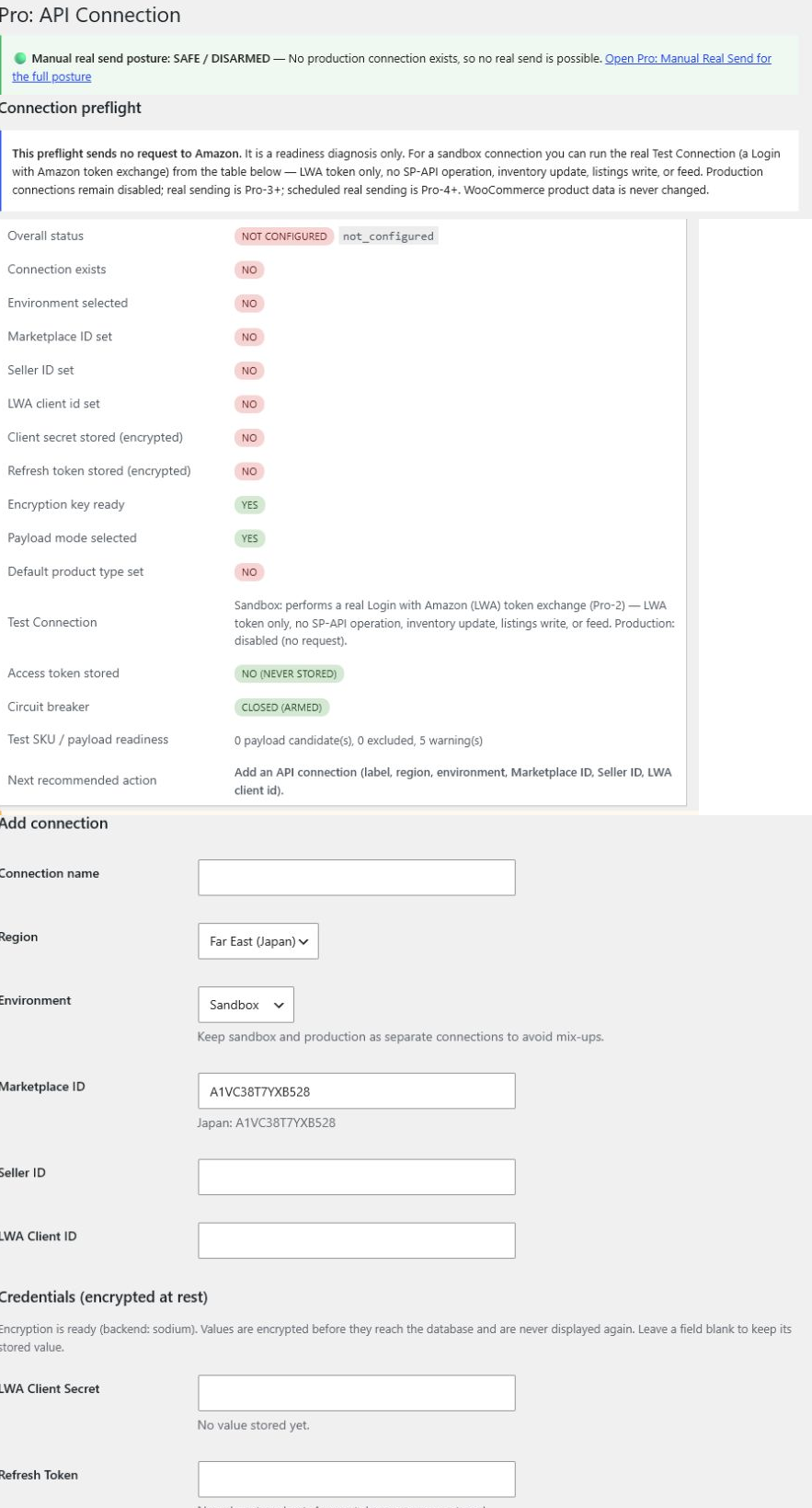
Amazon 接続は「Pro: API Connection」画面で作成します。1 つの接続に次を設定します。
- Connection name(接続の名前)
- Region(例: 「Far East (Japan)」)
- Environment(「Sandbox」または「Production」。混同を避けるため別々の接続として作成することを推奨)
- Marketplace ID / Seller ID
- LWA 認証情報(LWA Client ID / LWA Client Secret / Refresh Token。Client Secret と Refresh Token は暗号化して保存され、画面には再表示されません)
- read-only 確認用の Read-only verification SKU(後述の read-only チェックで使用)
接続情報(Seller ID・LWA Client Secret・Refresh Token 等)は、スクリーンショットや問い合わせフォームの本文にそのまま貼らないでください。
Environment(環境)の違い
- Simulated(Test mode = Simulated): Amazon への通信は行いません。最初の動作確認向けです。
- Sandbox: Sandbox 対応の接続確認を行います。「Test Connection」を実行しても本番在庫は変更されません。
- Production: 本番用です。接続情報を保存しただけでは送信されません。必要な安全条件を満たすまでは DISARMED(安全)のままで、まず read-only 確認を実施します。
Test Connection / Read-only check / Preflight
- Preflight: 設定の準備状況を診断するだけで、Amazon へのリクエストは送りません。
- Test Connection(sandbox): Amazon の認証(LWA トークン取得)だけを行います。在庫の読み書きは行いません。Production の接続では「Test Connection」は無効です。
- Read-only check: 認証に加えて、対象 SKU の情報を 1 回読み取るだけです(書き込みなし)。Production の read-only 確認は、「Run production read-only checks」を有効にし、verification SKU を設定した場合のみ実行できます。成功すると、後の初回送信に必要な read-only の基準(baseline)が一時的に記録されます。
「Test Connection」や「Read-only check」で本番在庫が更新されることはありません。実在庫の更新は、後述の「Pro: Manual Real Send」の最終実行だけです。
SKU と productType
- WooCommerce と Amazon の SKU マッピングは無料版(Free)側で管理します。Pro に独立した SKU マッピング画面はありません。
- 初回送信の対象 SKU は、「Pro: API Connection」の Read-only verification SKU で指定します。
- 送信時の商品種別は、「Pro: Sync Rules」画面の「Default product type」で設定します。
- Amazon 側の出品 SKU(Seller SKU)と一致している必要があります。プレビューに出ない場合は、Free 側のマッピングと SKU の一致を確認してください。
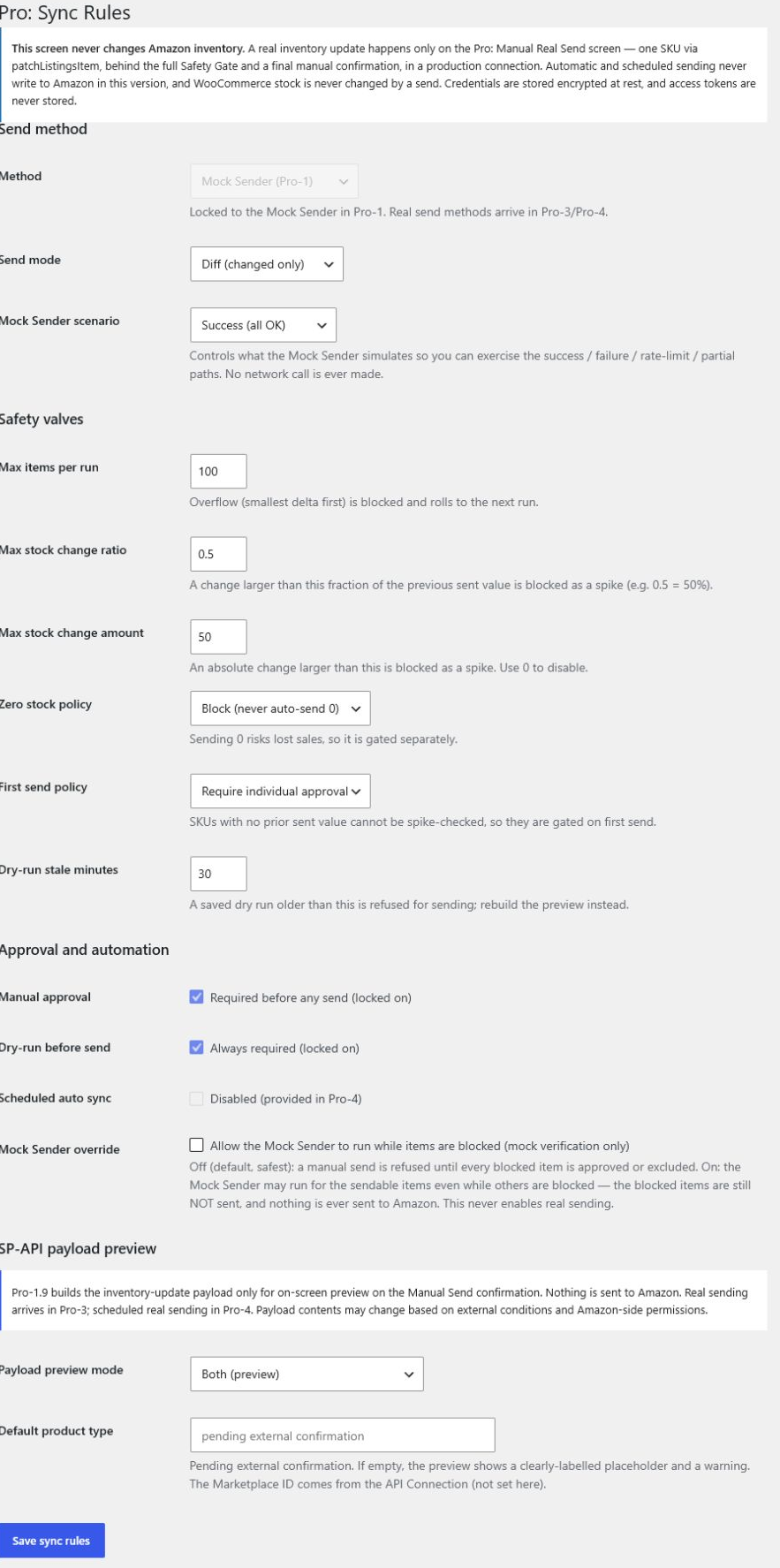
同期前プレビュー
「Pro: Send Preview」画面で、対象 SKU と送信予定の内容を、安全確認(safety gate)を通した状態で確認できます。これは本番送信ではありません。内容を確認してから次に進みます。
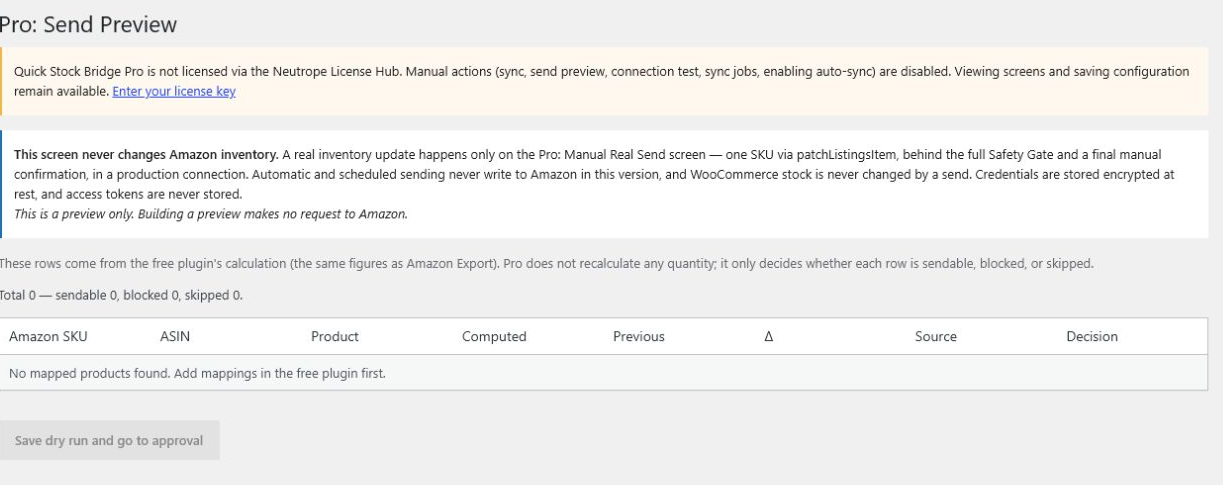
Approval Queue
「Pro: Approval Queue」画面は、スケジュールされたプレビューの候補を承認・却下するための画面です。
※ 初回の手動送信(Manual Real Send)の確認は、この Approval Queue ではなく、Manual Real Send 画面上の最終確認(4 項目のチェック)で行います。混同しないようご注意ください。
Manual Real Send(初回送信)
「Pro: Manual Real Send」画面は、Production で実在庫を更新する画面です。誤操作を防ぐため、次の条件をすべて満たしたときだけ実行できます。
- 対象は 1 SKU のみ。
- read-only の基準(baseline)が取得済み。
- 送信内容の payload preview(snapshot)を生成済み。
- circuit breaker が作動していない(closed)。
- 数量が上限(caps)の範囲内。
- 実行時に、事前プレビューした内容と snapshot が一致。
- 4 項目の確認チェック(在庫を更新すること/自動では元に戻せないこと/現在数量と復元数量を確認したこと/対象が意図した FBM SKU であること)にすべてチェック。
最終実行までは Amazon 在庫は書き換わりません。最終実行後は実在庫へ反映されます。送信後は「Post-send cleanup(後片付け)」の案内に沿って、必要に応じて Production の実送信フラグを戻し、SAFE / DISARMED であることを確認してください。
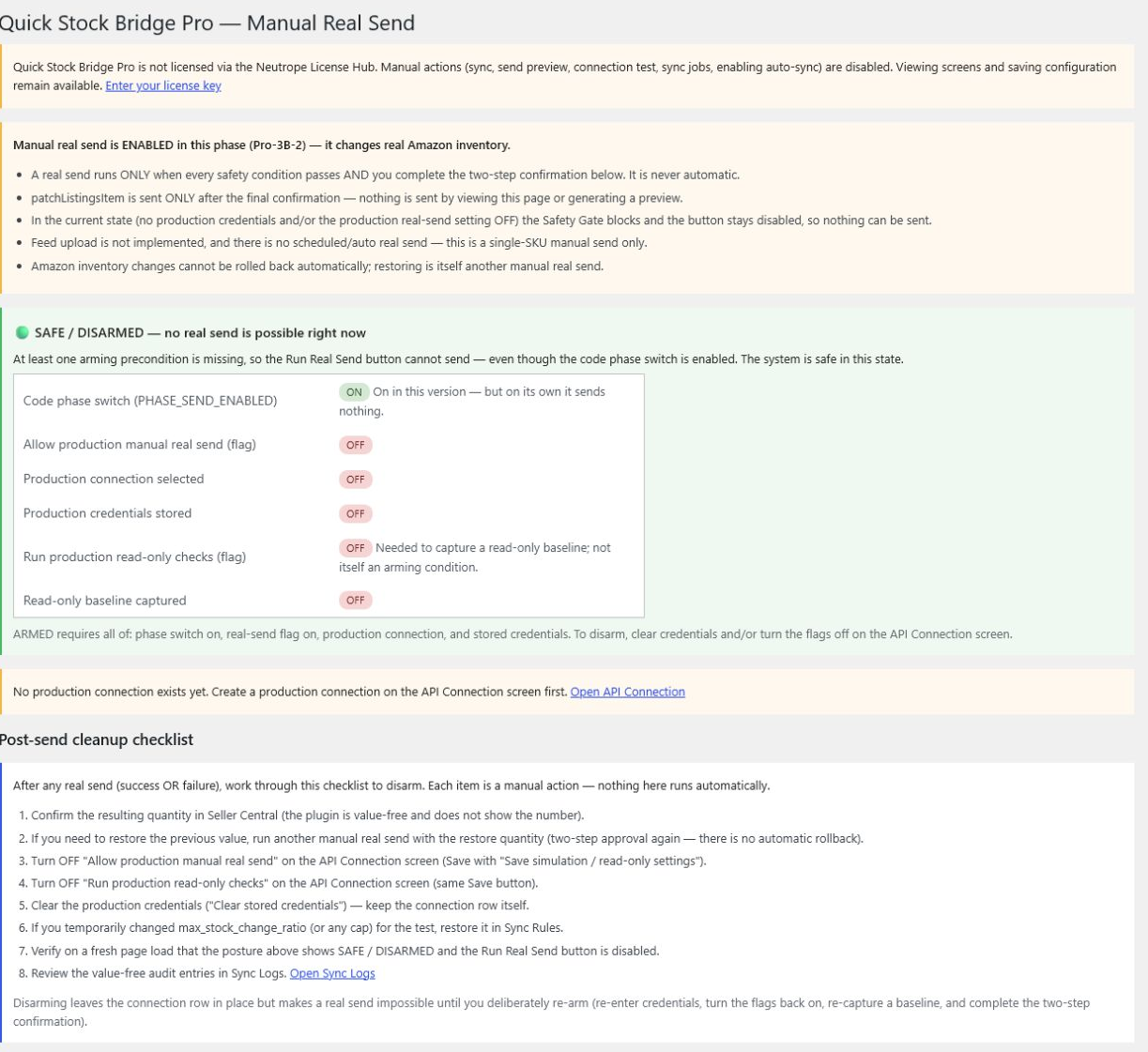
自動同期(Scheduled Auto Sync)
- 自動同期は初期状態で無効です。
- 現在の実装では、自動同期は本番への自動実送信を行いません(有効にしても mock / dry-run のジョブを作成するだけで、Amazon へは送信しません)。
- 「Pro: Scheduled Auto Sync」画面で設定します。すべての確認が済んでから最後に有効化することを推奨します。
ログとレポート
- 「Pro: Sync Logs」画面で、実行結果やエラーを確認できます。
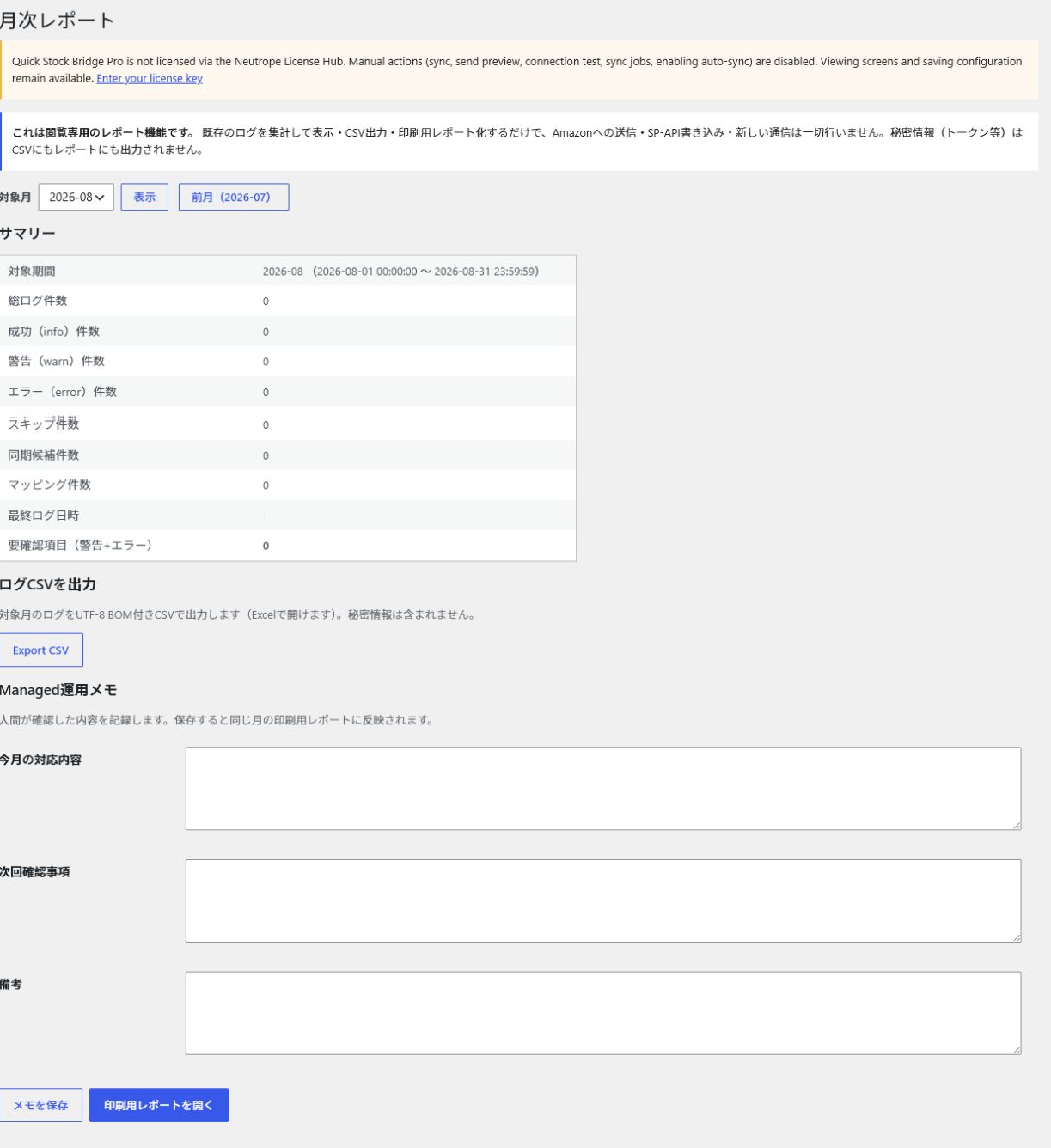
- 「Pro: Reports」画面で、月次のレポート(CSV エクスポート・印刷用)を確認できます。
- ログやレポートを共有する際は、秘密情報(認証情報等)を含めないでください。
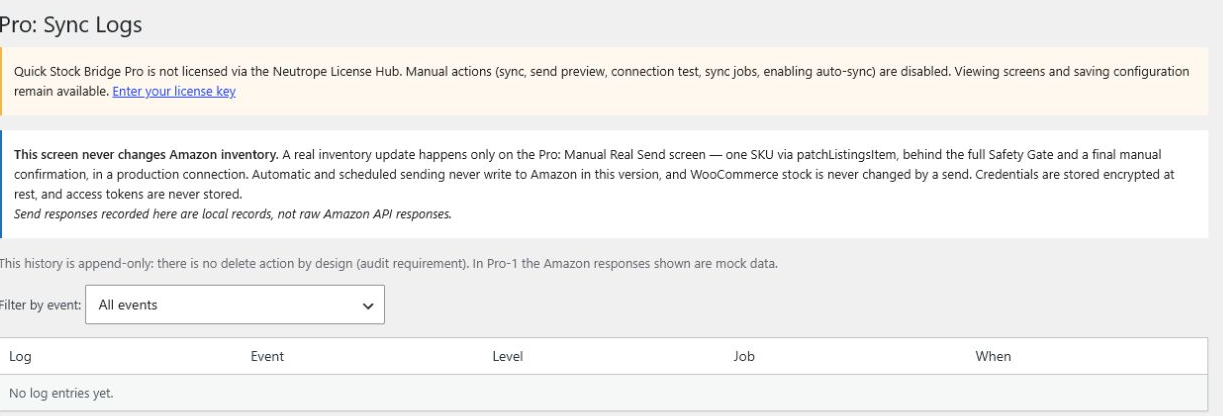
Customer Portal
Customer Portal では、ライセンスキーを入力して次の操作ができます。
- 最新版のダウンロード
- お支払い・解約の管理(Stripe の管理画面)
- 利用サイトの管理(登録済みサイトの一覧・使用中サイト数・空き枠・最終確認日時の確認、登録済みサイトの解除)
サイト移行
- Customer Portal で旧サイトの認証を解除します。
- 新サイトへ Free / Pro を導入します。
- 新サイトで「License」画面から Activate します。
- 「Pro: API Connection」で接続情報を再確認します。
- 「Pro: Send Preview」でプレビューから再確認します。
旧サイトにアクセスできない場合でも、Customer Portal の「利用サイトを管理」から解除できます。
Setup / Managed
- Setup / Managed は、Pro 本体ライセンスとは別の役務です。
- Setup は初期設定の支援、Managed は運用の支援です。
- これらを申し込んでも、ライセンスの利用可能サイト数は増えません。
- お申し込み時に、Amazon の認証情報を問い合わせフォームの本文へそのまま貼らないでください。
トラブルシューティング
Free が 0.2.2 未満だと表示される
Quick Stock Bridge Free を 0.2.2 以上に更新してください。Pro は Free が古いと停止し、案内メニューだけを表示します。
Pro を有効化できない
先に Free(Quick Stock Bridge)を有効化してください。Pro は Free 0.2.2 以上を必要とします。
License が無効になる
「License」画面で「Validate / Refresh」を実行してください。解約済み・返金済み・期限切れのライセンスでは有効化できません。
site limit reached(サイト数の上限)
1 ライセンスは最大 2 サイトです。Customer Portal の「利用サイトを管理」から、使わなくなったサイトの認証を解除して空き枠を作ってください。
旧サイトにアクセスできない
Customer Portal の「利用サイトを管理」から、対象サイトの認証を解除できます。
Pro の ZIP をダウンロードできない
Customer Portal で有効なライセンスキーを入力し、製品「Quick Stock Bridge Pro」を選択してください。解約済み・返金済み・期限切れの場合はダウンロードできないことがあります。
ライセンスメールが届かない
迷惑メールフォルダをご確認ください。数分待っても届かない場合はお問い合わせください。運用担当者は Notification Outbox で失敗状態を確認し、再送条件を満たす既存通知だけを手動再送します。再送でも同じライセンスを維持し、新しいライセンスキーは発行しません。成功後は暗号化 payload が消去され、同じ通知の再送はできません。最新版のダウンロードや契約管理は Customer Portal からも行えます。
運用者向け:初回顧客をどう監視するか
購入後 0〜5 分、30 分、24 時間を目安に、決済イベント・ライセンス・Notification Outbox が一対一であること、メール受信、Customer Portal、正式 ZIP のダウンロードと SHA 検証、ライセンス認証、利用サイト数を確認します。失敗イベント、failed/abandoned 通知、SHA 不一致、PHP fatal、重複発行、製品・プラン・LIVE/Test mode の取り違えを検出した場合は、新しいライセンスを発行したり Webhook を再送したりせず、販売と新規受け入れを停止して調査します。
Amazon の認証に失敗する
「Pro: API Connection」で LWA 認証情報(Client ID / Client Secret / Refresh Token)と暗号化キーの設定を確認し、Sandbox の「Test Connection」で認証を確認してください。
Seller / Marketplace が一致しない
「Pro: API Connection」の Marketplace ID・Seller ID が、対象アカウントと一致しているか確認してください。
SKU がプレビューに出ない
SKU マッピングは Free 側で管理します。Free 側のマッピングと、Amazon 側の Seller SKU の一致を確認してください。
Production が DISARMED のまま
これは安全のための設計です。Production の実送信は、必要条件(Production 接続・認証情報・read-only baseline・payload snapshot・breaker closed・4 項目の確認など)をすべて満たすまで実行できません。
circuit breaker が作動した
「Pro: Settings」画面で状態を確認し、必要に応じてリセットしてください。
管理画面が英語で表示される
Quick Stock Bridge Pro の管理画面は現時点で主に英語です。本ガイドで主要な画面名・ボタン名を併記しています。